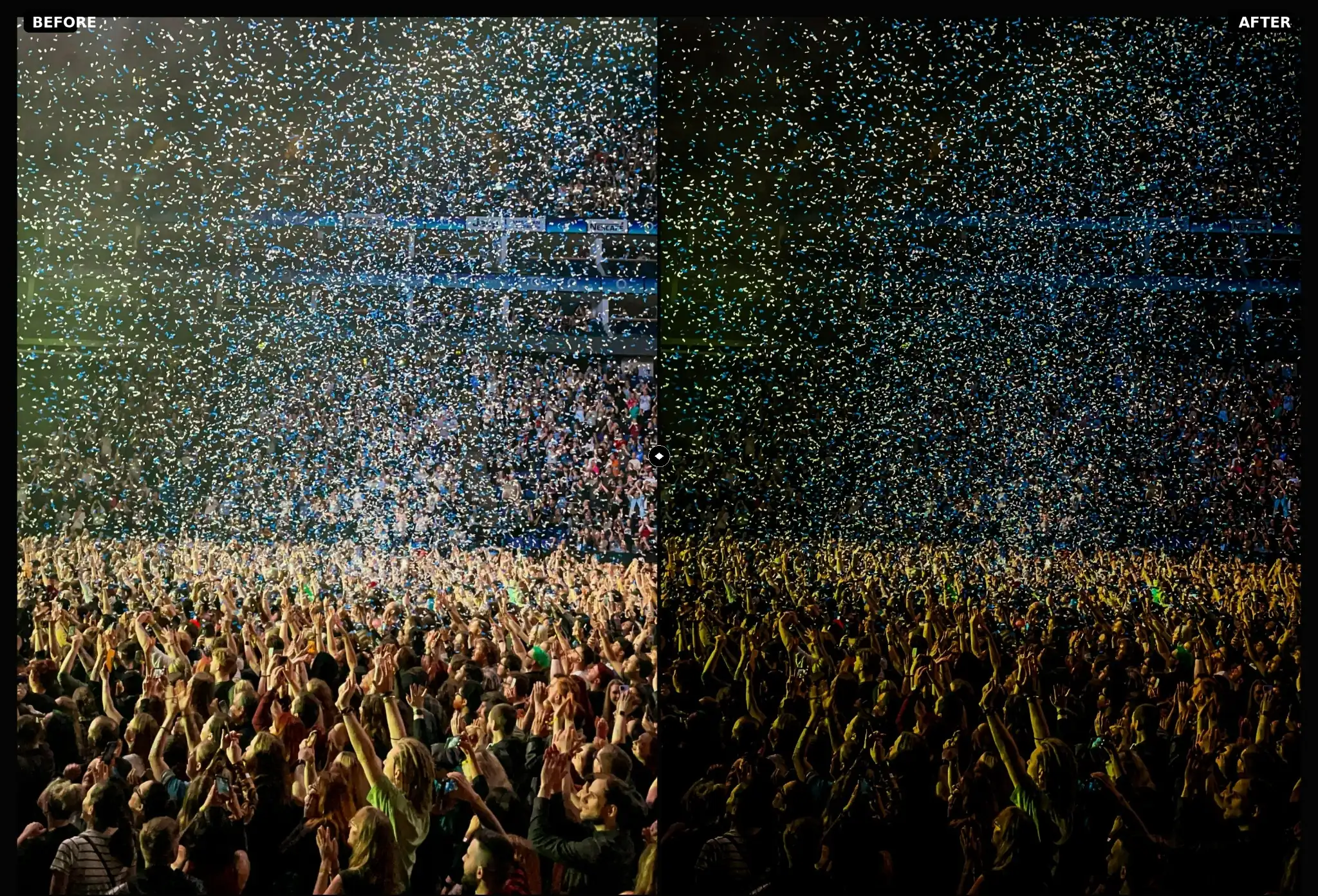
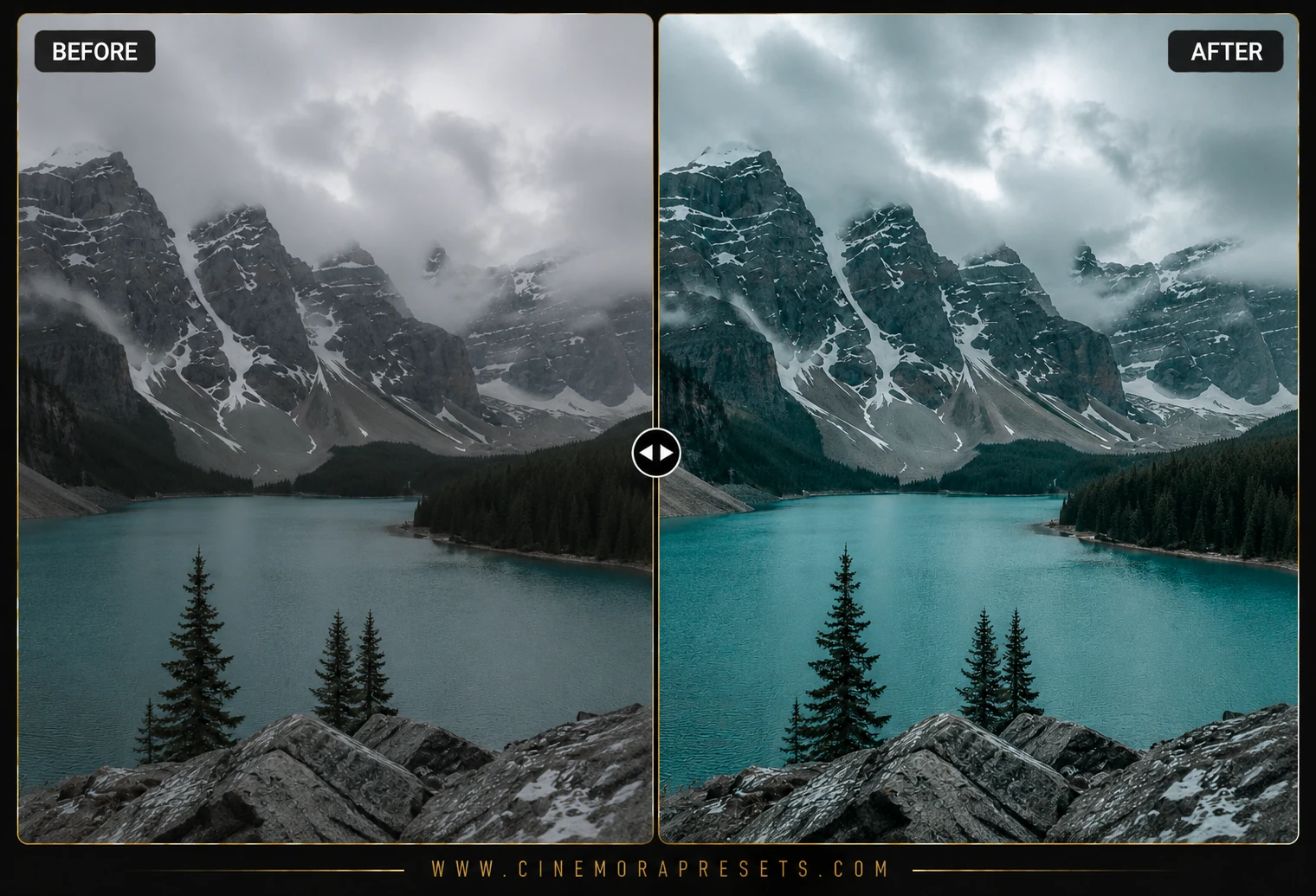
La legendaria gradación de color 'Teal and Orange' es el estándar de oro del cine. Al colocar sombras teal profundas y frías en contraste con luces naranjas cálidas y brillantes, creas el máximo interés visual. Como cineasta, quise trasladar esta química de color exacta de Hollywood a la fotografía fija.
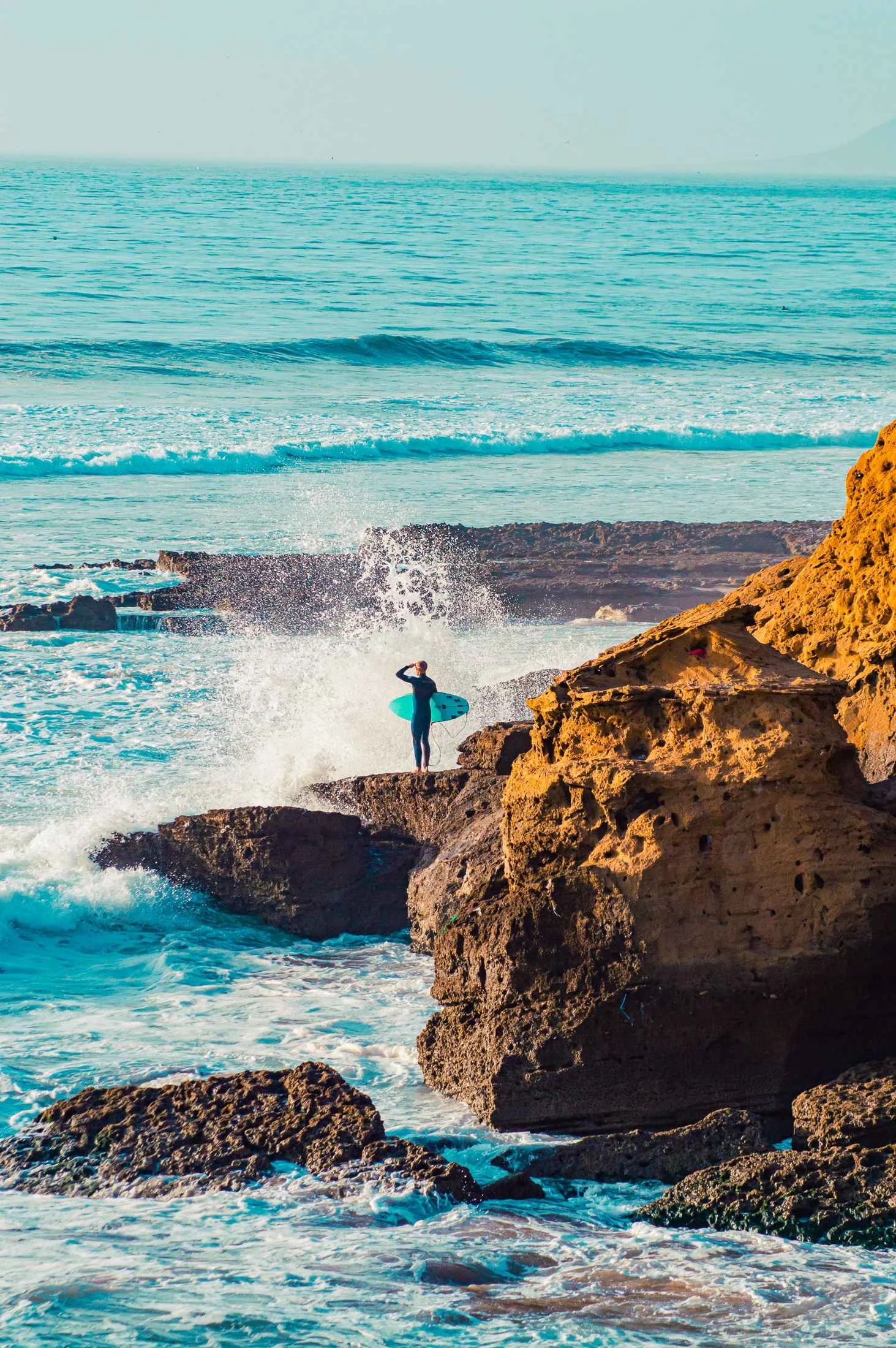
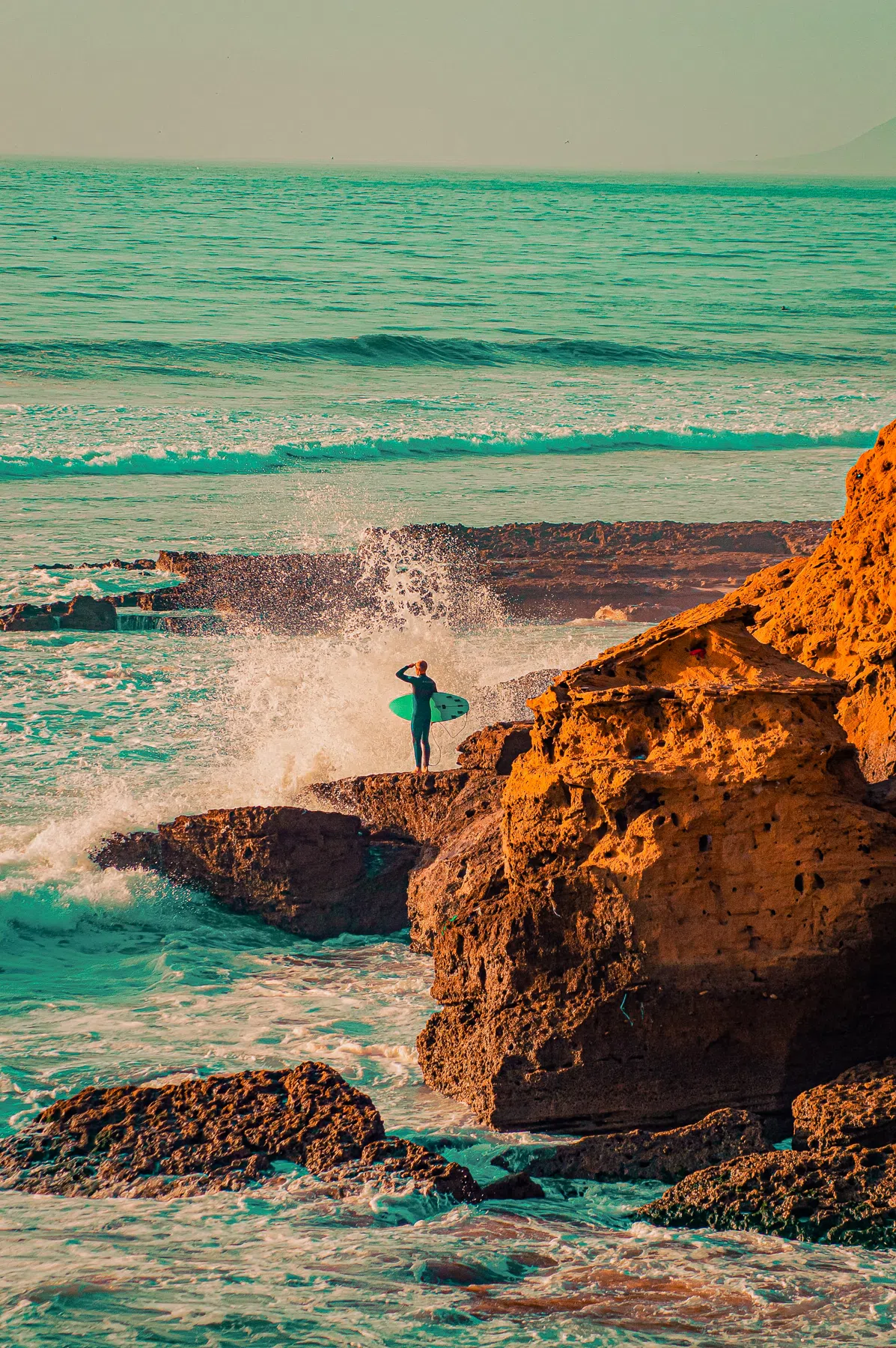
Pase meses afinando estos presets en cientos de archivos RAW diferentes para asegurarme de que la separación de color sea limpia. Es fácil hacer que una foto parezca saturada y barata; el secreto está en las delicadas ruedas de color que mantienen los tonos de piel completamente naturales mientras renderizan fondos ricos y cinematográficos.
Esta colección cinematográfica premium está formateada como archivos XMP universales, lo que garantiza que el hermoso contraste teal/naranja y las luces suaves se sincronicen de manera idéntica entre tu monitor de escritorio y las aplicaciones móviles.
Dominando la Gradación de Cine Teal y Naranja
El teal y naranja funciona porque utiliza la teoría del color complementario. El naranja representa el tono de piel humano, y el teal se sienta directamente opuesto en la rueda de colores.
Aquí están mis mejores consejos para lograr el look de cine perfecto:
Ajustes y Valores de Deslizador del Preset Moderno Teal y Naranja para Lightroom
Exposición: -0.80 | Contraste: +45 | Altas Luces: +20 | Sombras: +65 | Blancos: +20 | Negros: -15 | Temperatura: +25 | Tinte: +4 | Textura: +30 | Claridad: -15 | Saturación: -3
Para otras gradaciones profesionales similares a las de películas, consulta nuestros presets clásicos de Teal y Naranja.
1. Busca Fuentes de Luz Cálida
Este paquete de presets depende de tener tonos cálidos en tu foto (como la piel, arena, luz del atardecer o farolas). Si lo aplicas a una escena plana, completamente gris y nublada, no habrá naranja para contrastar el teal.
2. Utiliza las Ruedas de Gradación de Color
El panel de Gradación de Color de Lightroom es donde ocurre la magia. Usa la rueda de Sombras para introducir tonos cian fríos y usa la rueda de Altas Luces para añadir tonos cálidos naranja-amarillo.
3. Atenúa las Sombras
Para darle a tus fotos un look de película premium y caro, levanta ligeramente el punto negro en la Curva de Tonos. Esto suaviza las pesadas sombras azules, haciéndolas lucir suaves y cinematográficas.
Guía de Instalación
Configurar estos presets en tu teléfono o computadora es muy sencillo:
- Descarga el archivo ZIP que contiene los archivos de preset XMP.
- Si necesitas instrucciones paso a paso para tu dispositivo específico, sigue mi guía sobre cómo instalar presets de Lightroom para obtener ayuda de configuración instantánea.
¿Qué Incluye?
Este paquete de grado industrial contiene presets cinematográficos gratis de teal y naranja, afinados para recrear looks de películas taquilleras en fotos digitales. Esto es lo que incluye el paquete de descarga:
- Presets Teal Hollywood (sombras cinematográficas profundas con rica separación de luces dorado-naranja, perfectos para atardeceres y retratos)
- Presets Naranja Cyber (contraste potente, azules elevados y brillos de neón cálidos, perfectos para paisajes urbanos nocturnos)
Estilo del Preset y Tono de Color
La estética principal se basa en sombras teal ricas, luces ámbar cálidas, alta separación de color y una curva de tono cinematográfica. Los canales de color individuales se ajustan cuidadosamente para aislar y proteger los tonos de piel naturales, asegurando que permanezcan brillantes y naturales en medio de la fuerte gradación estilística.
Las Mejores Fotos para Este Preset
Estos presets lucen increíblemente dramáticos en paisajes urbanos nocturnos con luces brillantes, retratos soleados de la hora dorada, paisajes de viaje y tomas de playa. Requieren algunos tonos cálidos en la foto para crear el contraste.
Después de la descarga, extrae el archivo ZIP e importa los presets XMP en Lightroom.
Preguntas Frecuentes
¿Por qué mis sombras se ven tan azules/verdes?
¡Ese es el componente teal característico del preset! Si es demasiado fuerte, ve al panel de Gradación de Color y ajusta la rueda de Sombras ligeramente hacia amarillo/rojo.
¿Estos presets funcionan tanto en fotos de día como de noche?
¡Sí! Lucen increíblemente dramáticos en paisajes urbanos nocturnos con luces de calle y bellamente ricos en retratos soleados de la hora dorada.
¿Cómo protejo los tonos de piel para que no se vean demasiado naranjas?
Los presets tienen un aislamiento selectivo HSL para el naranja incorporado. Si los tonos de piel se ven demasiado naranjas en una foto específica, reduce ligeramente la Saturación de Naranja o aumenta la Luminancia de Naranja.