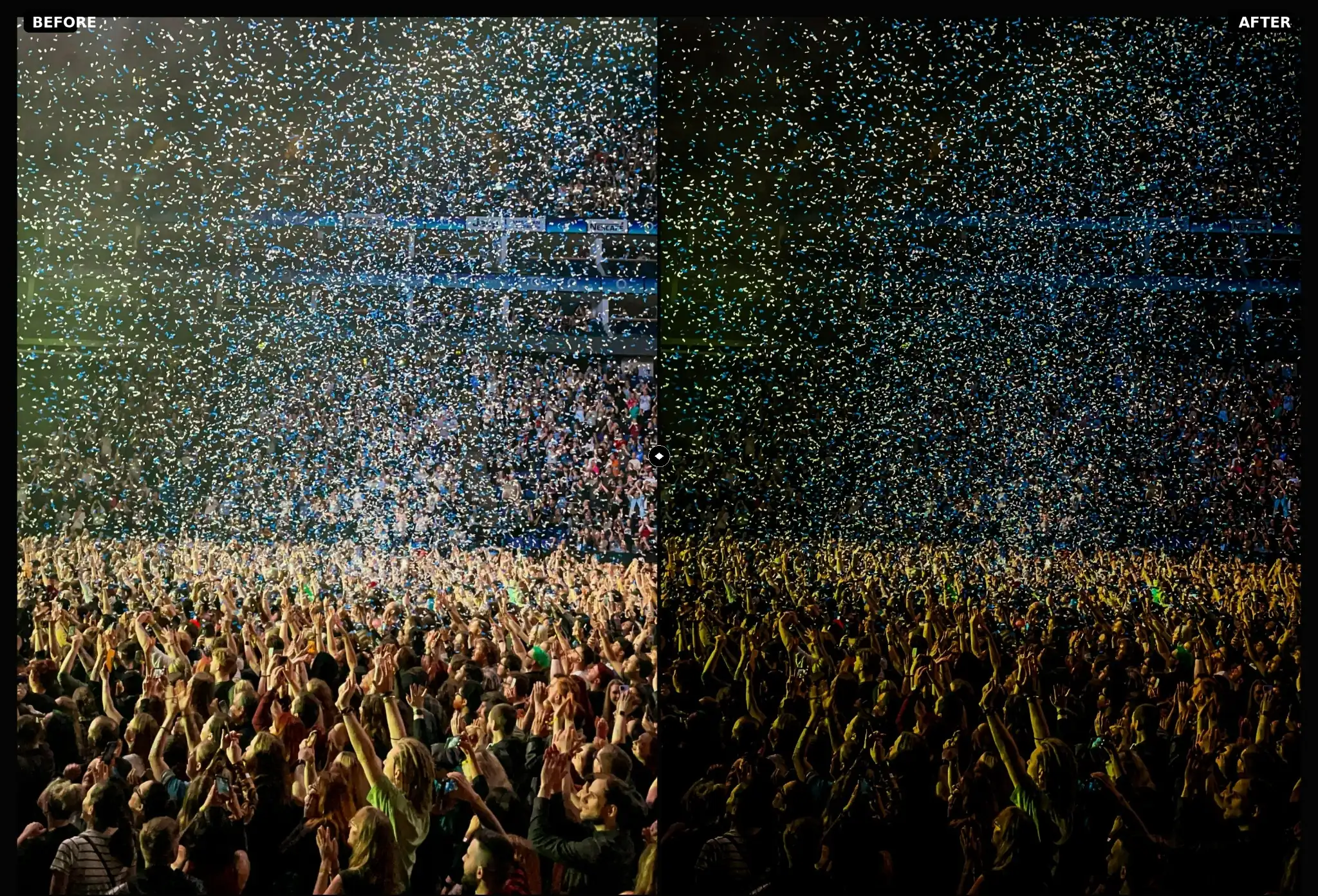
Fotografiar espectáculos en vivo es súper divertido, pero editar las fotos en Lightroom es realmente difícil. Tienes que lidiar con luces de escenario intensas, sombras profundas, focos brillantes y mucho grano por disparar en lugares oscuros. Los filtros estándar suelen quemar las luces de neón brillantes o convertir a la multitud en un desorden negro sólido. Hice estos presets de Conciertos gratuitos para ayudarte a limpiar tus fotos y hacer que las luces del escenario se vean limpias y coloridas.
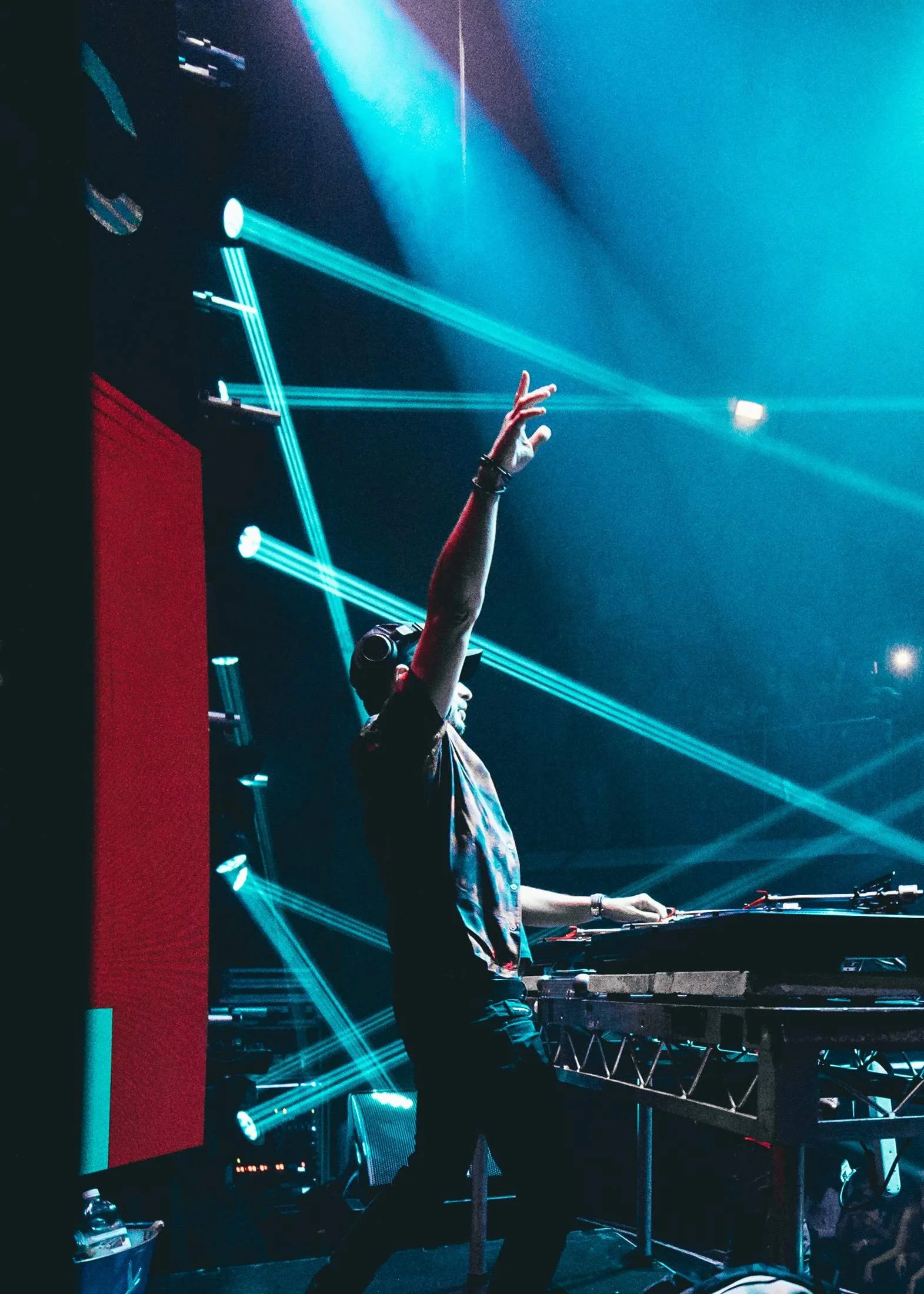
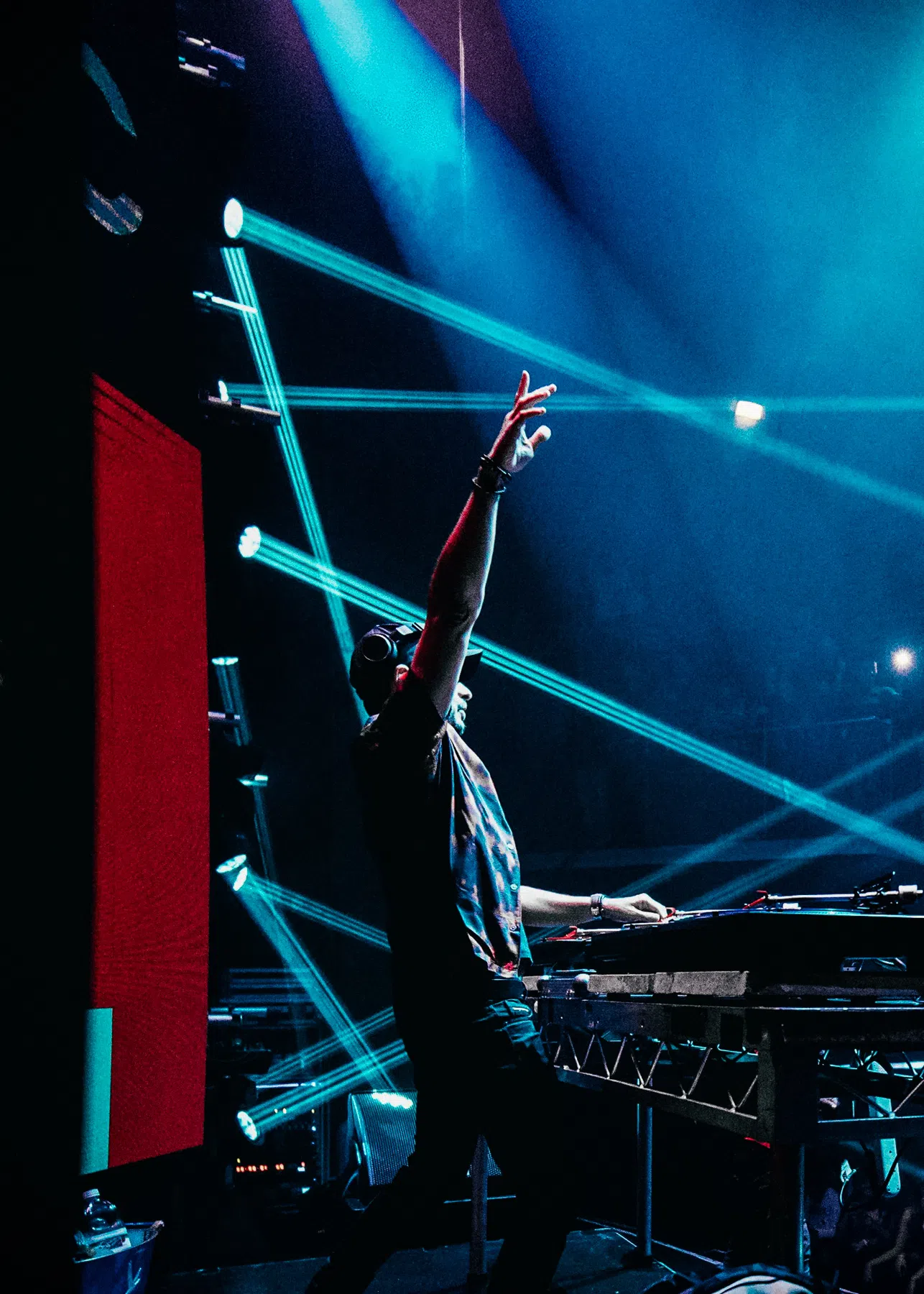
Estos filtros ayudan a equilibrar las luces brillantes y las sombras oscuras. Limpian las áreas de focos quemadas y transforman los colores intensos en tonos neón agradables y limpios. Ya sea que estés fotografiando en un club oscuro en un sótano o en un espectáculo al aire libre, estos presets te ayudarán a obtener ediciones limpias rápidamente.
Vienen en el formato XMP estándar, por lo que puedes usarlos fácilmente tanto en Lightroom Mobile como en la versión de Escritorio.
Consejos para Editar Fotos de Bandas en Vivo y Conciertos
Lograr ediciones de conciertos limpias consiste en equilibrar las luces brillantes del escenario mientras se mantienen las sombras bajo control. Aquí hay una forma sencilla y directa de editar tus fotos de espectáculos:
Ajustes y Valores de los Sliders de Presets de Lightroom para Luces de Escenario
Exposure: +0.55 | Contrast: +18 | Highlights: -18 | Shadows: +28 | Whites: +22 | Blacks: -16 | Clarity: +12 | Saturation: +6 | Grain: +8
Para otros entornos eléctricos con poca luz, prueba nuestros presets Midnight City especializados.
Limpiar los Colores de las Luces del Escenario
Las luces LED y los láseres del escenario saturan fácilmente el sensor de tu cámara, haciendo que los colores se vean demasiado intensos. Para corregir esto, ve al panel Mezclador de Color. Bajo la pestaña Tono, mueve el deslizador Azul ligeramente hacia el aguamarina para transformar los azules de escenario intensos en un tono limpio y cinemático. Luego, mueve los deslizadores Púrpura y Magenta hacia el rosa para que las retroiluminaciones se vean cohesivas.
Recuperar Reflejos Quemados de Focos
Los focos que iluminan a un cantante son increíblemente brillantes en comparación con la multitud oscura. Para asegurarte de que su piel no se vea completamente blanca y descolorida, ve al panel Luz y arrastra el deslizador de Iluminaciones hacia la izquierda. Esto recupera los detalles faciales sin cambiar el resto de tu foto.
Enmascarar el Ruido Digital con Grano de Película
Disparar en lugares oscuros requiere configuraciones ISO altas, lo que crea un ruido feo en tus sombras. En lugar de usar una reducción de ruido pesada (que hace que la piel se vea falsa y plástica), añade un poco de grano de película en tu panel Efectos. La textura de la película se mezcla con el ruido digital, haciendo que la toma parezca una foto clásica de película de 35 mm.
Guía de Instalación
Configurar estos presets en tu teléfono u ordenador es muy sencillo:
- Descarga el archivo ZIP que contiene los archivos de preset XMP.
- Si necesitas instrucciones paso a paso para tu dispositivo específico, sigue mi guía sobre cómo instalar presets de Lightroom para obtener ayuda instantánea con la configuración.
¿Qué Incluye?
Este paquete incluye presets personalizados para manejar diferentes luces de escenario. Obtienes 4 filtros Neon Stage que transforman los colores LED intensos en cianes y púrpuras limpios, 3 filtros Spotlight Solo que aseguran que el rostro del artista no se vea blanqueado bajo focos brillantes, y 3 filtros Gritty Arena que añaden un aspecto cálido y mate a las sombras del lugar.
Cómo se Ven los Colores
El estilo general se centra en mantener equilibrados los reflejos brillantes y las sombras oscuras. Transforma las retroiluminaciones azul y roja brillantes en tonos cian y rosa más limpios, reduce el molesto brillo amarillo y difumina ligeramente los negros profundos para que aún puedas ver los detalles de la multitud.
Mejores Fotos para Usar
Estos funcionan mejor en fotos de bandas en vivo, espectáculos de club y retratos nocturnos. Se ven geniales en lugares oscuros con fuentes de luz artificial brillante como pantallas LED, luces estroboscópicas y configuraciones láser.
Después de la descarga, extrae el archivo ZIP e importa los presets XMP en Lightroom.
Preguntas Frecuentes
¿Por qué mi foto se ve tan granulada?
Las fotos de conciertos suelen tomarse en la oscuridad con ISOs altos, lo que crea mucho ruido digital. Algunos de estos presets añaden grano de película para que el ruido parezca el de una película analógica clásica. Si quieres una foto perfectamente limpia, simplemente ve al panel Efectos en Lightroom y pon el deslizador de Granulado a cero.
¿Cómo arreglo una cara que está demasiado oscura?
La iluminación del escenario a menudo es irregular. Si el preset hace que tu sujeto se vea un poco demasiado oscuro contra las luces de fondo brillantes, simplemente ve a tu panel Luz y arrastra el deslizador de Sombras hacia arriba, o usa una máscara radial sobre su rostro para aumentar la exposición.
¿Funcionan en espectáculos diurnos al aire libre?
Funcionarán, pero como están ajustados para cambiar los colores de escenario de neón artificiales, podrían verse un poco fríos en fotos normales a la luz del día. Para festivales diurnos al aire libre, recomendamos usar nuestros paquetes de Paisaje o Viajes.