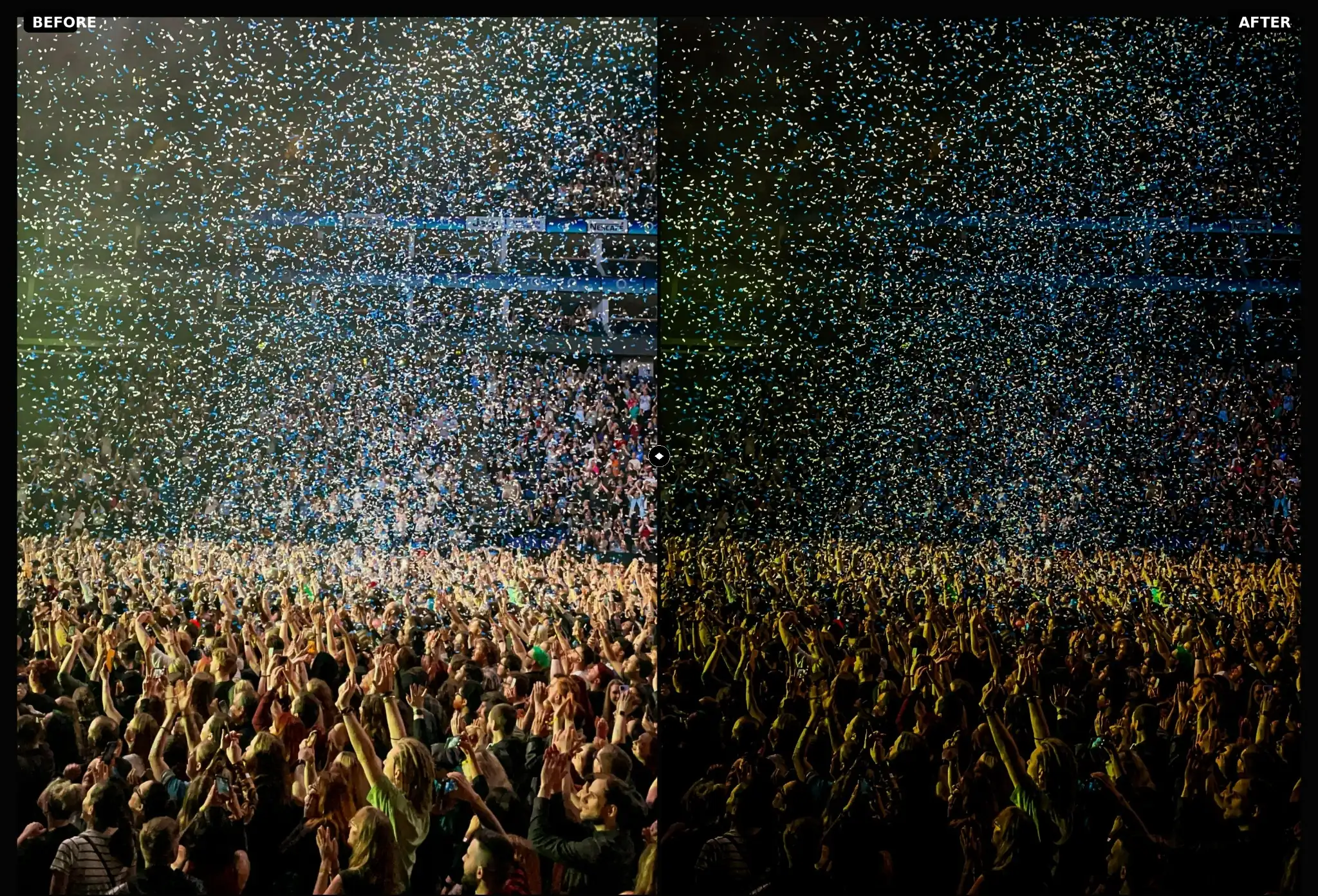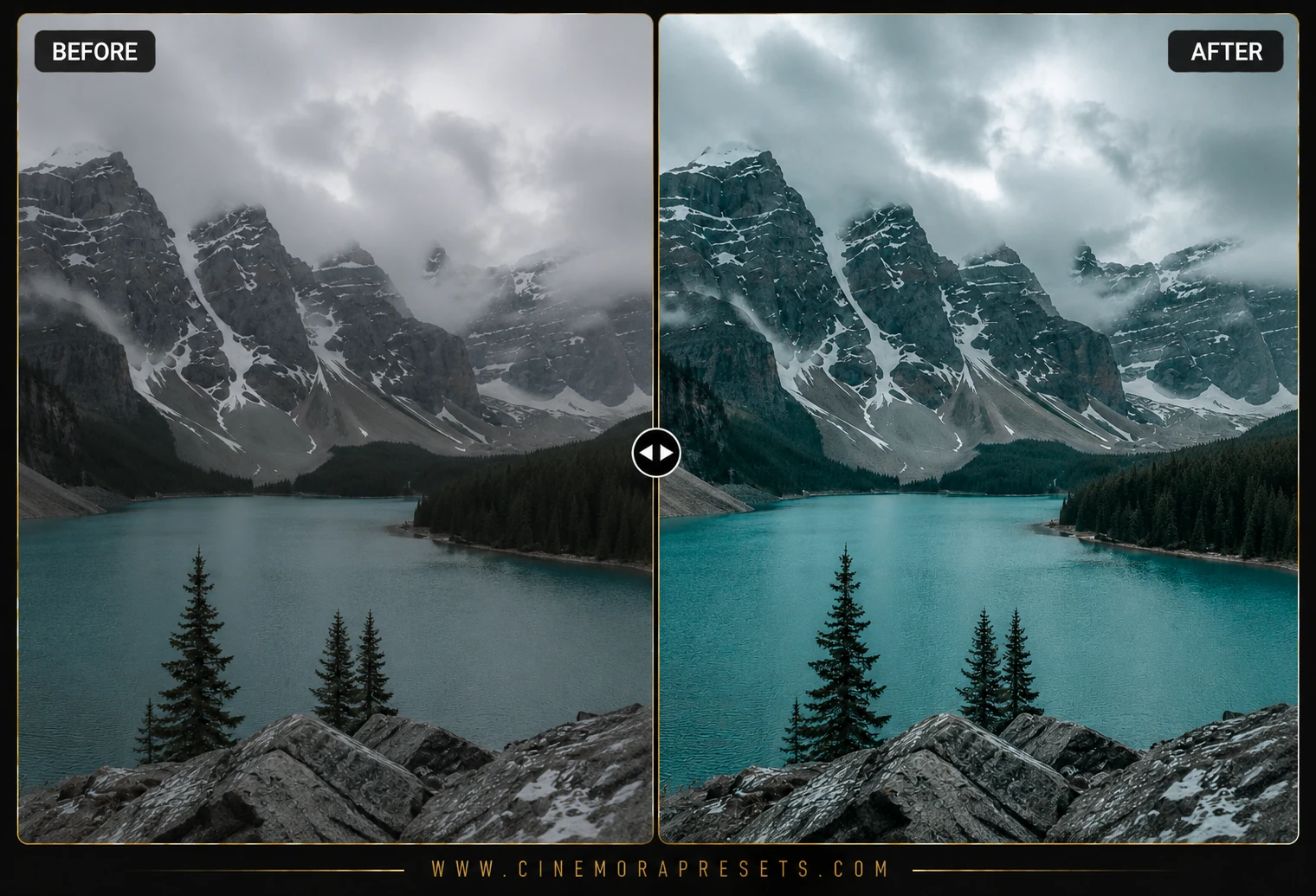
Crear una estética azul limpia y fría sin que tus fotos se vean sin vida, gélidas o clínicas es uno de los desafíos más difíciles en la gradación de color. Los filtros azules generales estándar hacen que los tonos de piel se vean enfermizos y los fondos planos.
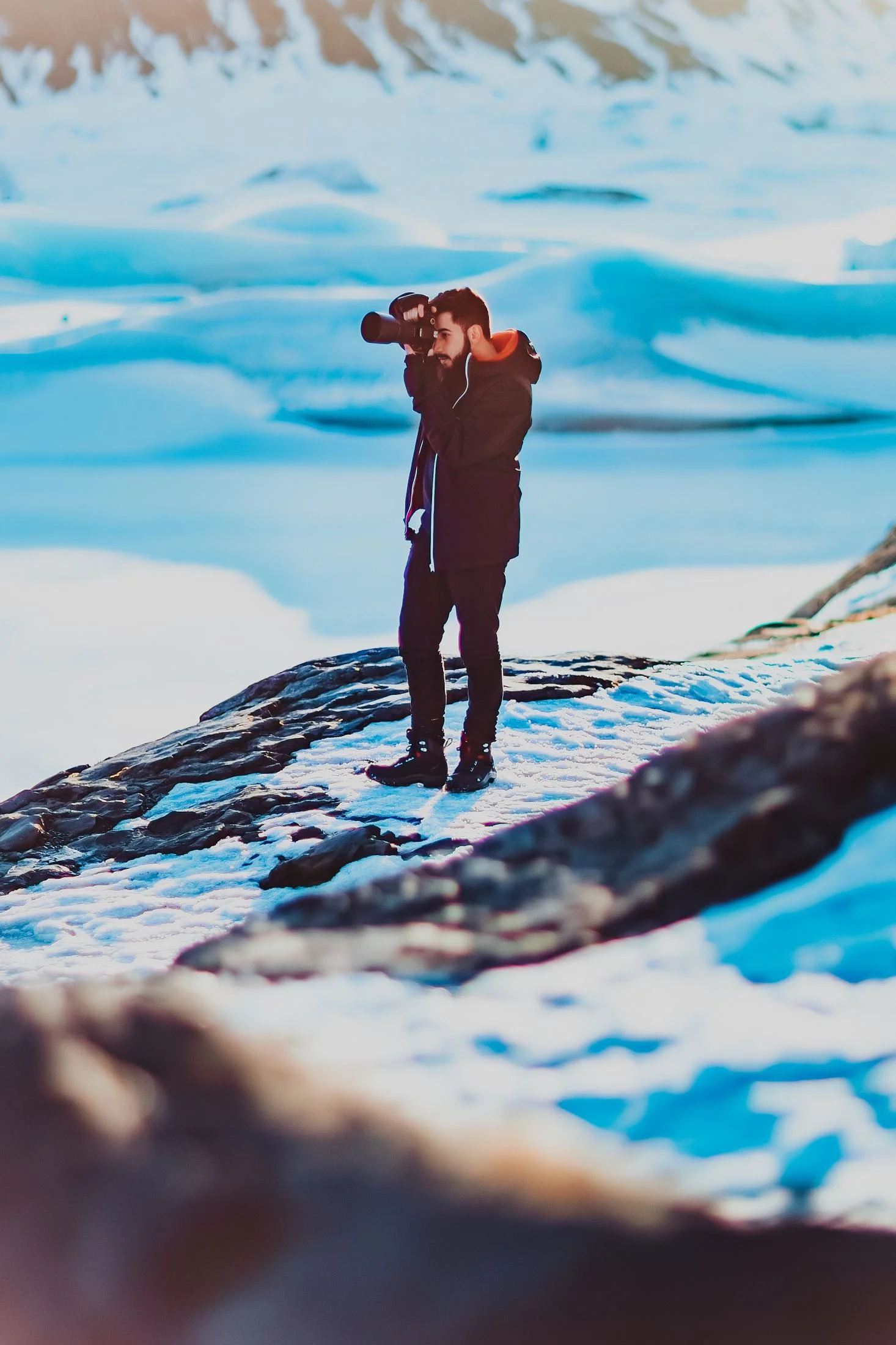
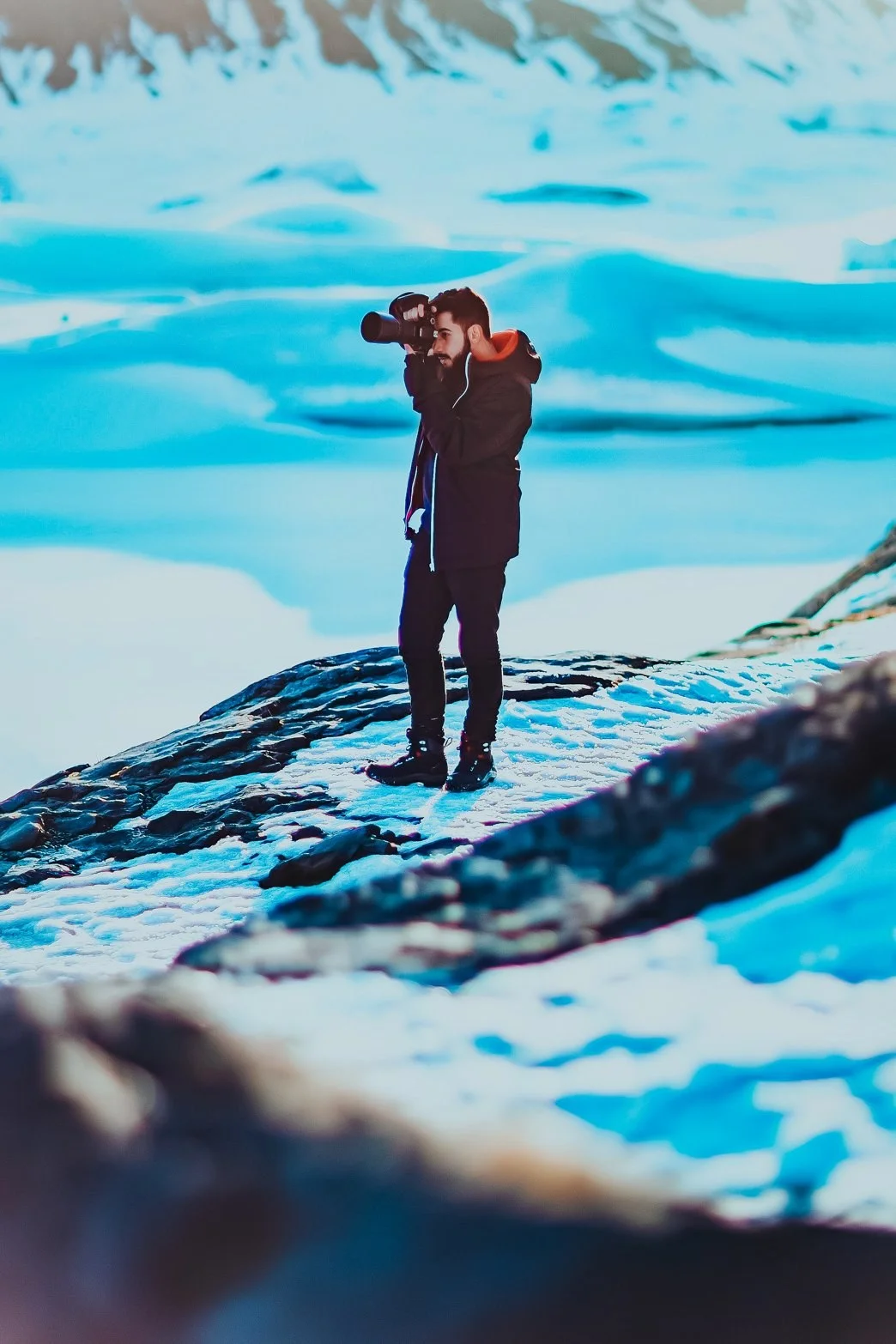
Desarrollé este paquete de ajustes preestablecidos Cinematográficos Árticos gratuitos para darte un aspecto azul gélido y melancólico que mantiene los tonos de piel cálidos, radiantes y naturales.
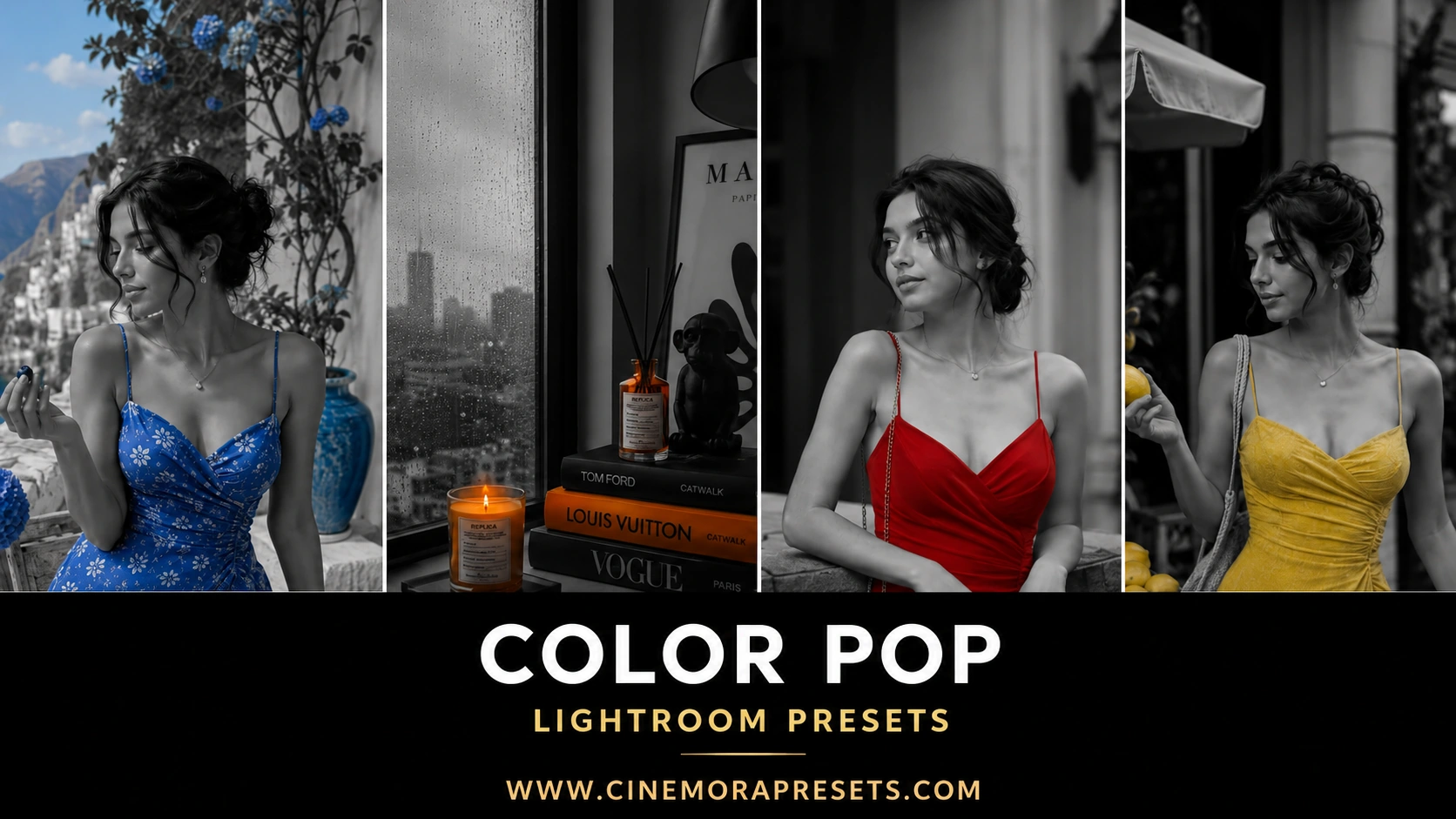
Estos filtros están diseñados alrededor de curvas cinematográficas de alto contraste y un aislamiento quirúrgico del canal de color. Impulsan los tonos verde azulado y cian profundos y helados hacia las sombras y los fondos oscuros, desaturan los amarillos y verdes desordenados, y protegen el espectro naranja de la piel humana para que los sujetos destaquen de su entorno frío.
Para asegurar que tu estética invernal cinematográfica permanezca perfectamente consistente en cada pantalla, estos ajustes preestablecidos se entregan en formato XMP universal. Aplican perfiles de color árticos idénticos y curvas de tono personalizadas de manera impecable tanto en tu aplicación móvil CC como en tu catálogo de Lightroom de escritorio.
Domina la Estética Cinematográfica Ártica
Una hermosa edición gélida se basa en reflejos nítidos y tonos verde azulado profundos en las sombras. Sigue estos consejos profesionales para obtener la gradación de hielo perfecta, digna de una película:
Ajustes y Valores de Deslizadores del Ajuste Preestablecido Azul Glaciar de Lightroom
Exposure: -0.05 | Contrast: +15 | Highlights: -8 | Shadows: +12 | Whites: +4 | Blacks: -2 | Temp: -6 | Tint: -1 | Texture: +10 | Saturation: -2 | Vignette: -2
Para ampliar tu gradación cinematográfica, también puedes combinarlos con nuestros clásicos ajustes preestablecidos Verde Azulado y Naranja.
1. Enfría tu Balance de Blancos
Para sacar el máximo partido a las sombras árticas, ve al panel Básico y ajusta ligeramente el deslizador de Temperatura hacia la izquierda. Enfriar el balance de blancos le da al ajuste preestablecido una base azul limpia con la que trabajar.
2. Mantén tu Nieve Blanca
Al editar tomas de nieve invernales, el tinte azul a veces puede extenderse a los reflejos. Para solucionarlo, usa el deslizador de Iluminaciones para ajustar la exposición, o ve al panel de Gradación de Color y arrastra la rueda de Iluminaciones hacia el centro (neutro).
3. Desatura Tonos Conflictivos
La hierba verde brillante que distrae o los tonos cálidos amarillos de los edificios pueden romper el ambiente gélido. Ve al panel HSL y desatura selectivamente los canales Verde y Amarillo para asegurar la estética ártica limpia y helada.
Guía de Instalación
Configurar estos ajustes preestablecidos en tu teléfono u ordenador es muy sencillo:
- Descarga el archivo ZIP que contiene los archivos XMP de los ajustes preestablecidos.
- Si necesitas instrucciones paso a paso para tu dispositivo específico, sigue mi guía sobre cómo instalar ajustes preestablecidos de Lightroom para obtener ayuda con la configuración instantánea.
Qué Incluye
Esta colección profesional contiene ajustes preestablecidos XMP personalizados, diseñados para elevar tus ediciones fotográficas con un solo clic. Esto es lo que incluye tu descarga gratuita:
- Ajustes Preestablecidos Azul Glaciar (tonos verde azulado profundos y gélidos en las sombras y reflejos blancos como el hielo)
- Ajustes Preestablecidos Retrato Gélido (fondo atmosférico frío con tonos de piel cálidos, radiantes y aislados)
- Ajustes Preestablecidos Cine Hora Azul (sombras dramáticas y profundas con gradación cinematográfica fría)
Estilo y Tono de Color del Ajuste Preestablecido
Presenta cianes profundos y gélidos en las sombras, amarillos/verdes desaturados (hasta -80%), curvas de tono cinematográficas de alto contraste y reflejos blancos limpios y fríos que hacen que la nieve y el hielo se vean brillantes y gélidos.
Mejores Fotos para Este Ajuste Preestablecido
Sobresaliente para escenas invernales, bosques con niebla, días nublados y lúgubres al aire libre, arquitectura moderna y retratos dramáticos en la hora azul (justo después del atardecer). Se ven increíblemente atmosféricos en días melancólicos o neblinosos.
Después de la descarga, extrae el archivo ZIP e importa los presets XMP en Lightroom.
Preguntas Frecuentes
¿La piel de mi sujeto se ve demasiado azul. ¿Cómo lo corrijo?
Los ajustes preestablecidos aíslan los naranjas de la piel. Si la piel aún se ve azul, ve al panel HSL, selecciona el canal Naranja y aumenta el deslizador de Saturación o desplaza el Tono Naranja ligeramente hacia el rojo-naranja.
¿Puedo aplicar estos ajustes preestablecidos a fotos de atardeceres en la hora dorada?
Puedes hacerlo, pero el choque de los amarillos cálidos del atardecer y las sombras árticas frías creará un fuerte tinte púrpura. Para obtener los mejores resultados, aplícalos a iluminación neutra, nublada o de tonos fríos.
¿Funcionan estos ajustes preestablecidos en Lightroom Mobile?
¡Sí! Son perfiles XMP universales que se cargan directamente en la aplicación móvil de Lightroom CC gratuita o de pago en Android e iOS.