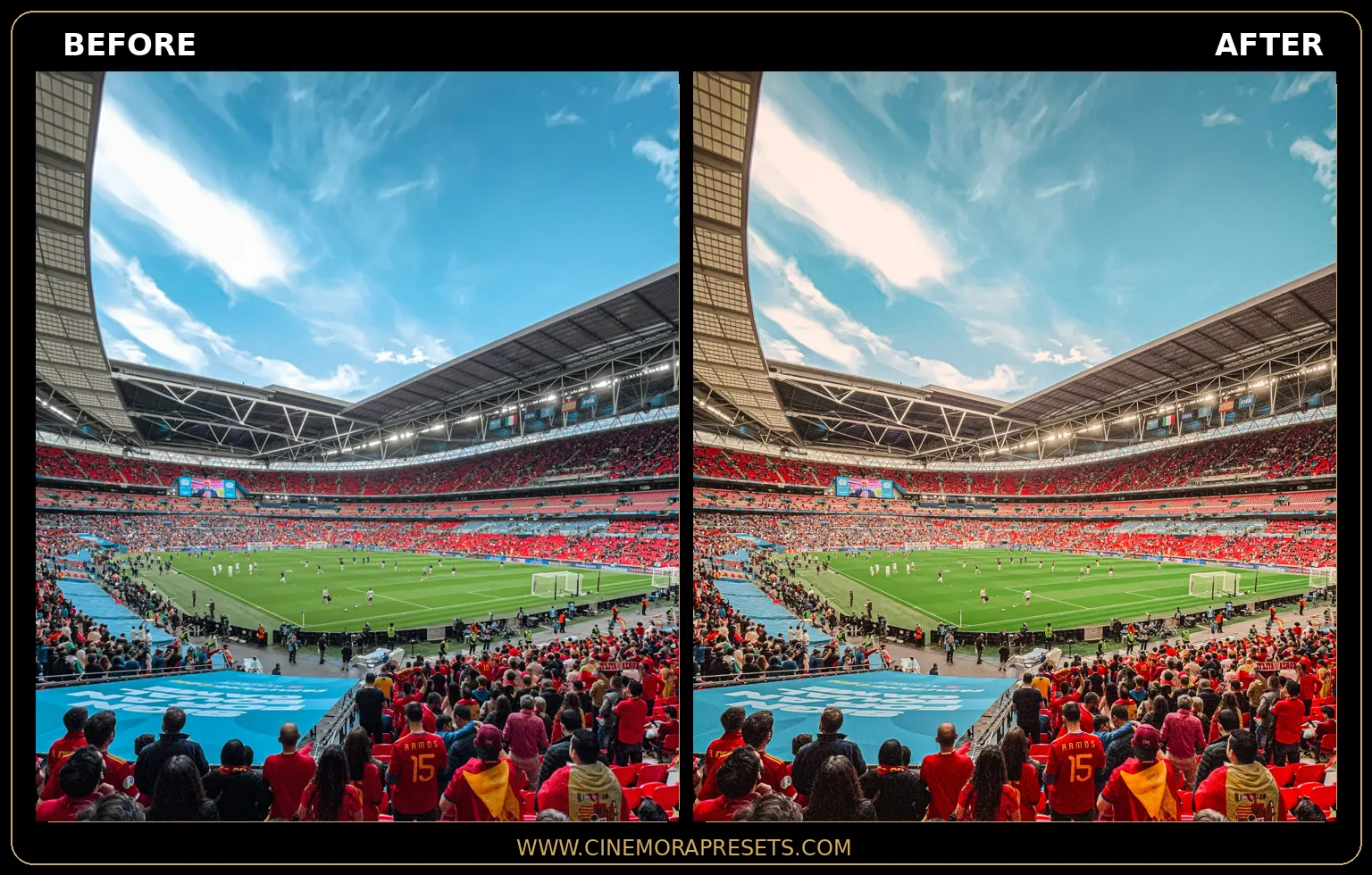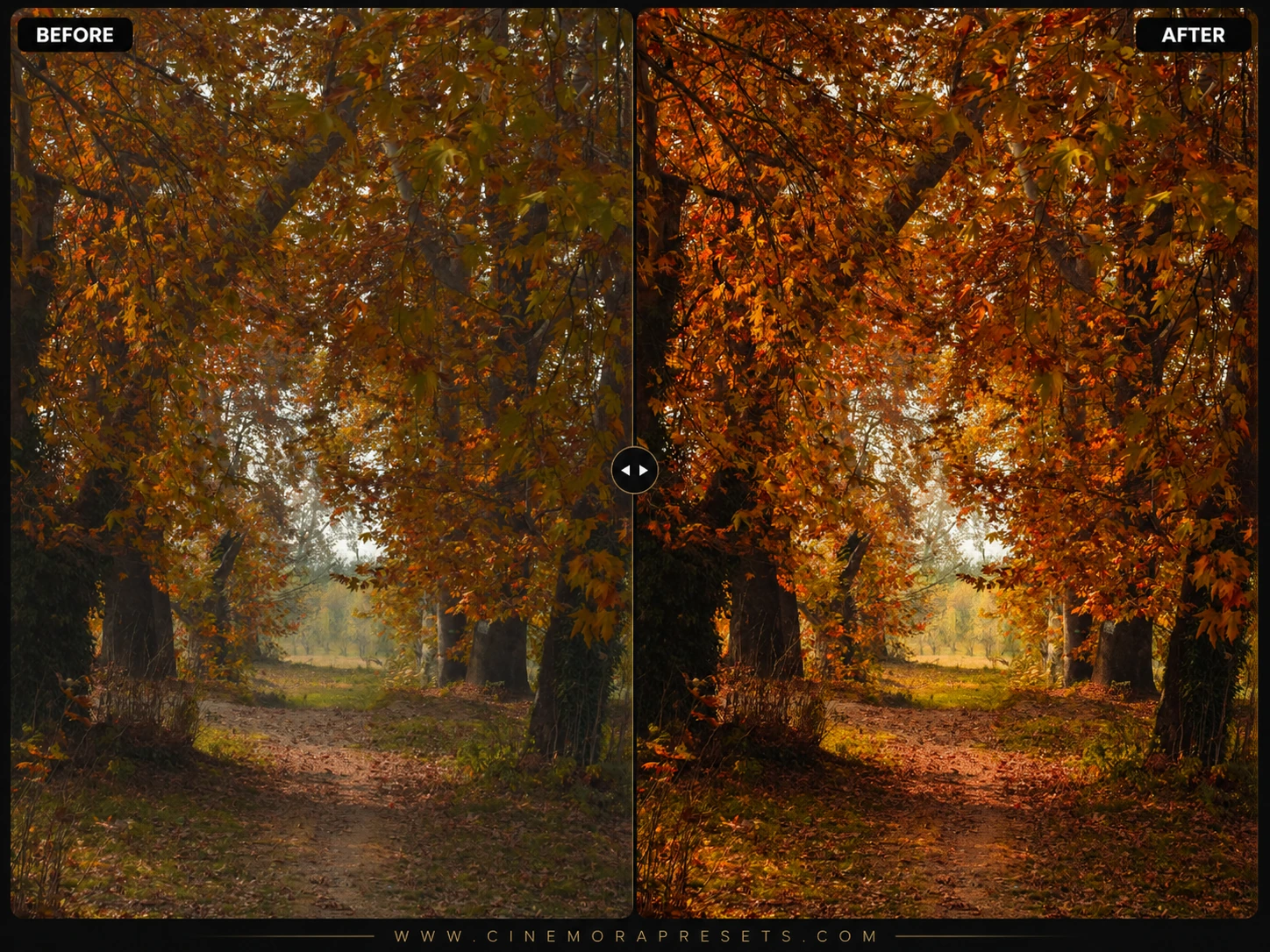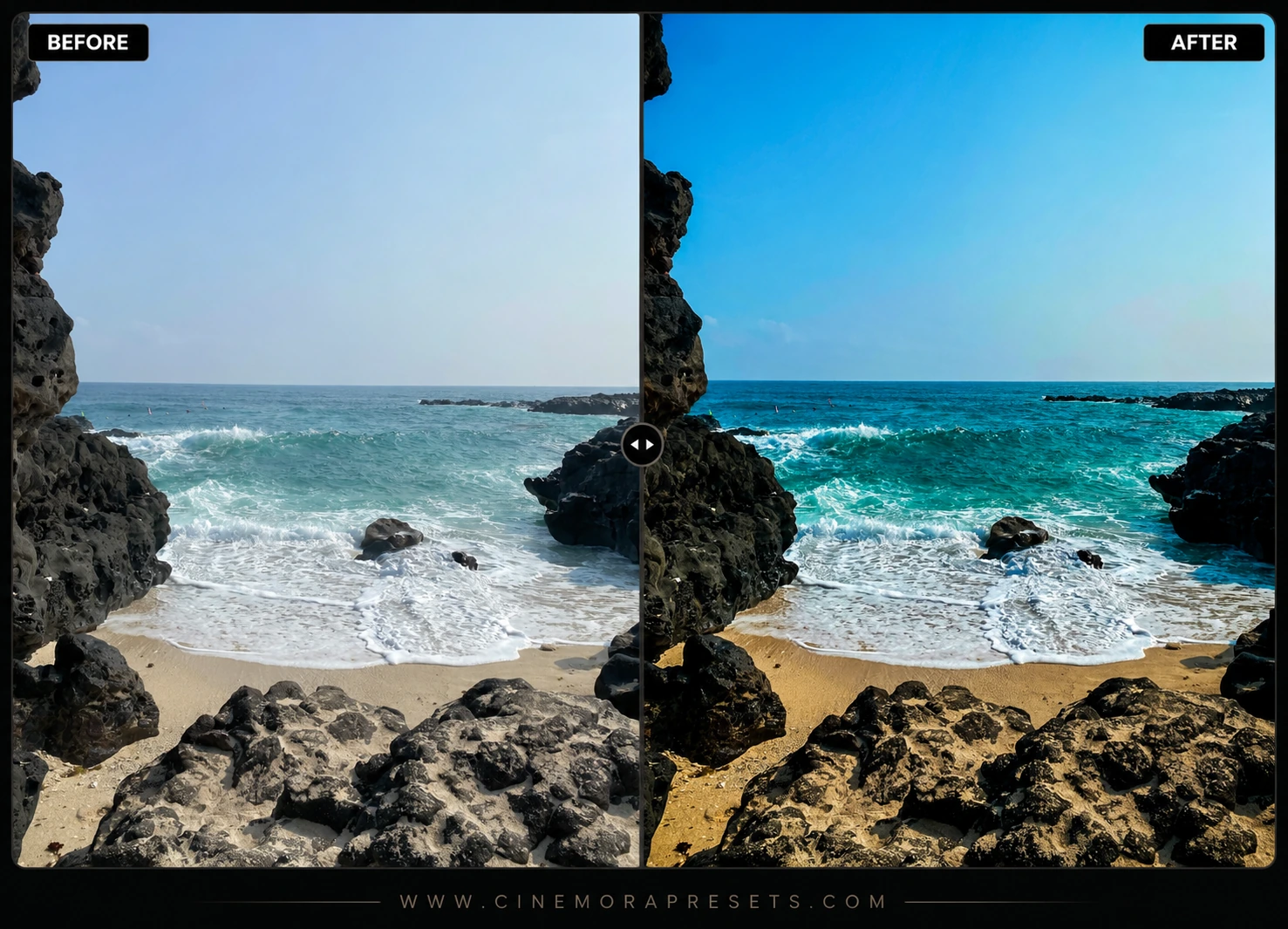
Pasé semanas probando estos presets en diferentes condiciones de luz, desde el sol alpino brillante del mediodía hasta la suave niebla del bosque. La fotografía de paisajes es increíblemente personal, y siempre encontré que los filtros genéricos o sobresaturaban los verdes o hacían que el cielo pareciera artificialmente azul.
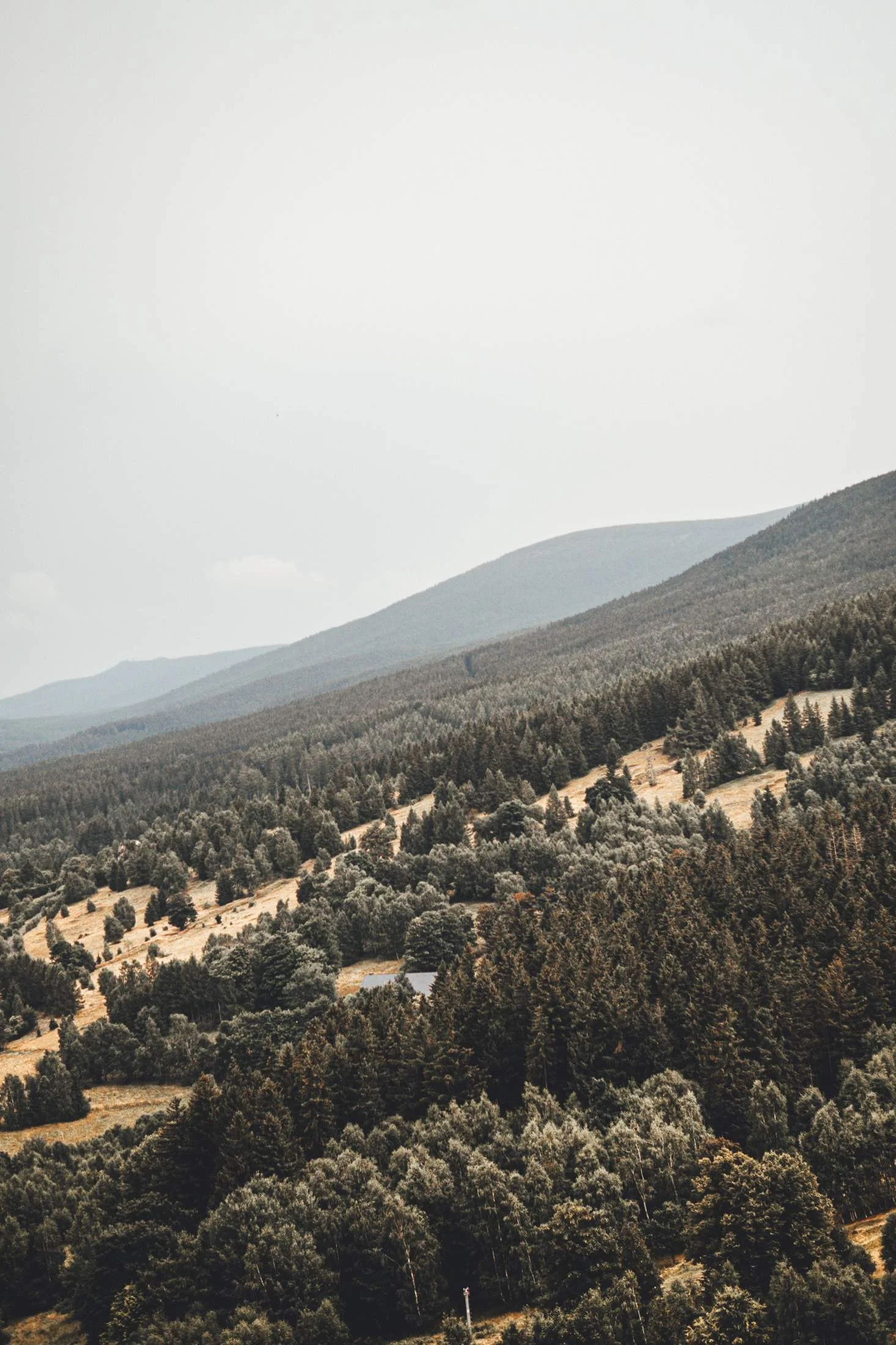
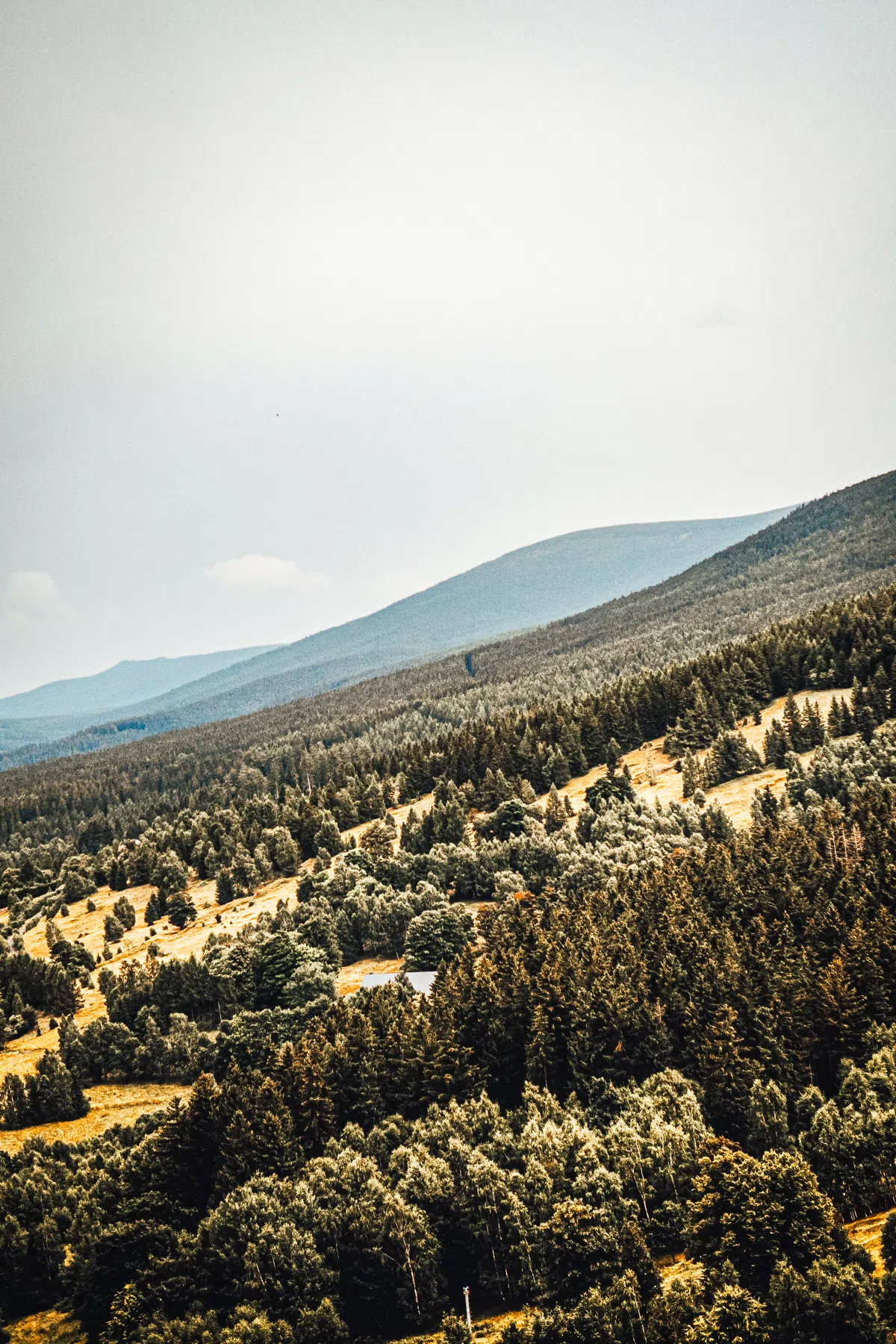
Por eso creé esta colección de presets. Mi objetivo era respetar los tonos de color naturales de la naturaleza, a la vez que resaltaba el rango dinámico oculto, el contraste local y la profundidad atmosférica que los archivos RAW capturan pero que a menudo esconden bajo un perfil plano. Estos son los presets que realmente uso cuando edito mis propios portafolios de viajes y paisajes.
Diseñados para preservar las amplias dinámicas de los archivos RAW, estos presets gratuitos para paisajes vienen en archivos XMP limpios y universales que se cargan directamente en el motor de perfiles nativo de Lightroom. Ya sea que estés afinando una vista alpina en tu computadora o editando una toma de un sendero forestal en tu dispositivo móvil, estos ajustes aplican una gradación de color hermosa y de alta fidelidad sin problemas en todas tus plataformas.
Guía de un Fotógrafo para Editar Paisajes
Cuando comencé en la fotografía de paisajes, pensé que el secreto para una gran foto era simplemente aumentar el control deslizante de saturación hasta que el atardecer pareciera fuego y la hierba pareciera neón. Rápidamente me di cuenta de que ese aspecto se agota rápido. La fotografía de paisajes genuina y de alta calidad se basa en la separación de color, la tonalidad limpia y el contraste natural.
Aquí están mis tres mejores consejos para editar tomas de exteriores y de naturaleza con este paquete de presets:
Configuración y Valores del Control Deslizante del Preset "Paisaje Vibrante" para Lightroom
Exposición: +0.20 | Contraste: +30 | Luces: -48 | Sombras: +38 | Blancos: +18 | Negros: -15 | Textura: +16 | Claridad: +18 | Saturación: +12 | Viñeta: -5
Para proteger y recuperar los detalles de las luces en cielos brillantes, combina estos presets con nuestros nítidos HDR presets.
1. Ajusta el Balance de Blancos Primero
Un preset es tan bueno como el balance de blancos sobre el que se aplica. Dado que la iluminación del paisaje varía constantemente (desde las sombras azul frío de un cañón hasta el brillo cálido del atardecer), siempre debes ajustar primero los controles deslizantes de Temperatura y Matiz.
- Si la imagen se ve demasiado amarilla, enfríala.
- Si el follaje del bosque se ve demasiado marrón, desliza el Matiz ligeramente hacia el verde.
2. Abraza las Sombras
Las cámaras digitales tienen un rango dinámico increíble, pero aplanar demasiado la imagen (arrastrando Luces a -100 y Sombras a +100) hace que la escena se vea plana y artificial. Las sombras dan a las fotos de paisajes profundidad y dimensión. Deja que los valles y los suelos del bosque permanezcan oscuros; esto guía la mirada del espectador hacia los picos iluminados.
3. Usa Gradientes Lineales para los Cielos
Si el cielo está ligeramente demasiado brillante en comparación con el paisaje, no bajes las luces generales. En su lugar, usa un Gradiente Lineal en Lightroom, arrástralo desde la parte superior del cielo y reduce ligeramente la exposición o las luces en esa máscara selectiva. Esto recrea el efecto de un filtro físico de Densidad Neutra Graduada (GND).
Espero que disfrutes usando estos presets tanto como yo disfruté creándolos. ¡Felices tomas!
Guía de Instalación
Configurar estos presets en tu teléfono o computadora es muy simple:
- Descarga el archivo ZIP que contiene los archivos de presets XMP.
- Si necesitas instrucciones paso a paso para tu dispositivo específico, sigue mi guía sobre cómo instalar presets de Lightroom para obtener ayuda instantánea con la configuración.
¿Qué incluye?
Este paquete profesional contiene presets gratuitos y distintivos para paisajes, cada uno ajustado para situaciones de luz específicas, horas del día y condiciones climáticas. Esto es lo que obtendrás en el archivo ZIP:
- Presets Pico Alpino (para luz solar nítida de alta altitud en las montañas)
- Presets Verde Forestal (calibrados para que el follaje se vea exuberante sin ser neón)
- Presets Brillo de Hora Dorada (para realzar tonos cálidos y horizontes suaves a contraluz)
- Presets Niebla Misteriosa (perfectos para clima con niebla, nublado o lluvioso)
Estilo y Tono de Color del Preset
Me enfoqué en tonos profundos y terrosos y un rango dinámico equilibrado. Aquí no encontrarás verdes radiactivos ni azules quemados. En cambio, estos presets renderizan verdes forestales ricos, reflejos cálidos en tonos ocres y gradientes limpios y naturales del cielo. Las sombras se levantan suavemente para revelar la textura en rocas y follaje, mientras que las luces se suavizan para mantener el detalle de las nubes.
Mejores Fotos para Este Preset
Estos presets brillan en tomas de exteriores con abundante luz natural. Funcionan maravillosamente en vistas de montañas, acantilados costeros, senderos de bosques profundos y colinas onduladas. Para obtener los mejores resultados, fotografía durante la hora dorada (justo después del amanecer o antes del atardecer) o en días ligeramente nublados donde la luz sea suave y difusa.
Después de la descarga, extrae el archivo ZIP e importa los presets XMP en Lightroom.
Preguntas Frecuentes
¿Estos presets funcionan en fotos de smartphone?
¡Sí, absolutamente! Si bien están optimizados para archivos RAW de cámaras sin espejo y DSLR, también funcionan maravillosamente en tomas móviles. Para obtener los mejores resultados con imágenes móviles, intenta disparar en el formato RAW nativo de tu teléfono (como Apple ProRAW o Samsung Expert RAW).
¿Cómo importo estos presets XMP en el móvil?
Si tienes una suscripción a Creative Cloud, simplemente importa los archivos XMP en Lightroom en tu PC, y se sincronizarán automáticamente con tu aplicación móvil. Si estás utilizando la aplicación móvil gratuita, puedes importar los archivos XMP directamente usando la opción 'Presets > Importar presets'.
¿Por qué mis verdes se ven un poco oscuros después de aplicar los presets?
Diseñé intencionalmente los verdes forestales para que fueran más profundos y cinematográficos, alejándome de los tonos brillantes y artificiales. Si deseas un follaje más brillante, simplemente ve al Mezclador de Color (HSL), selecciona Verde y aumenta ligeramente el control deslizante de Luminancia.