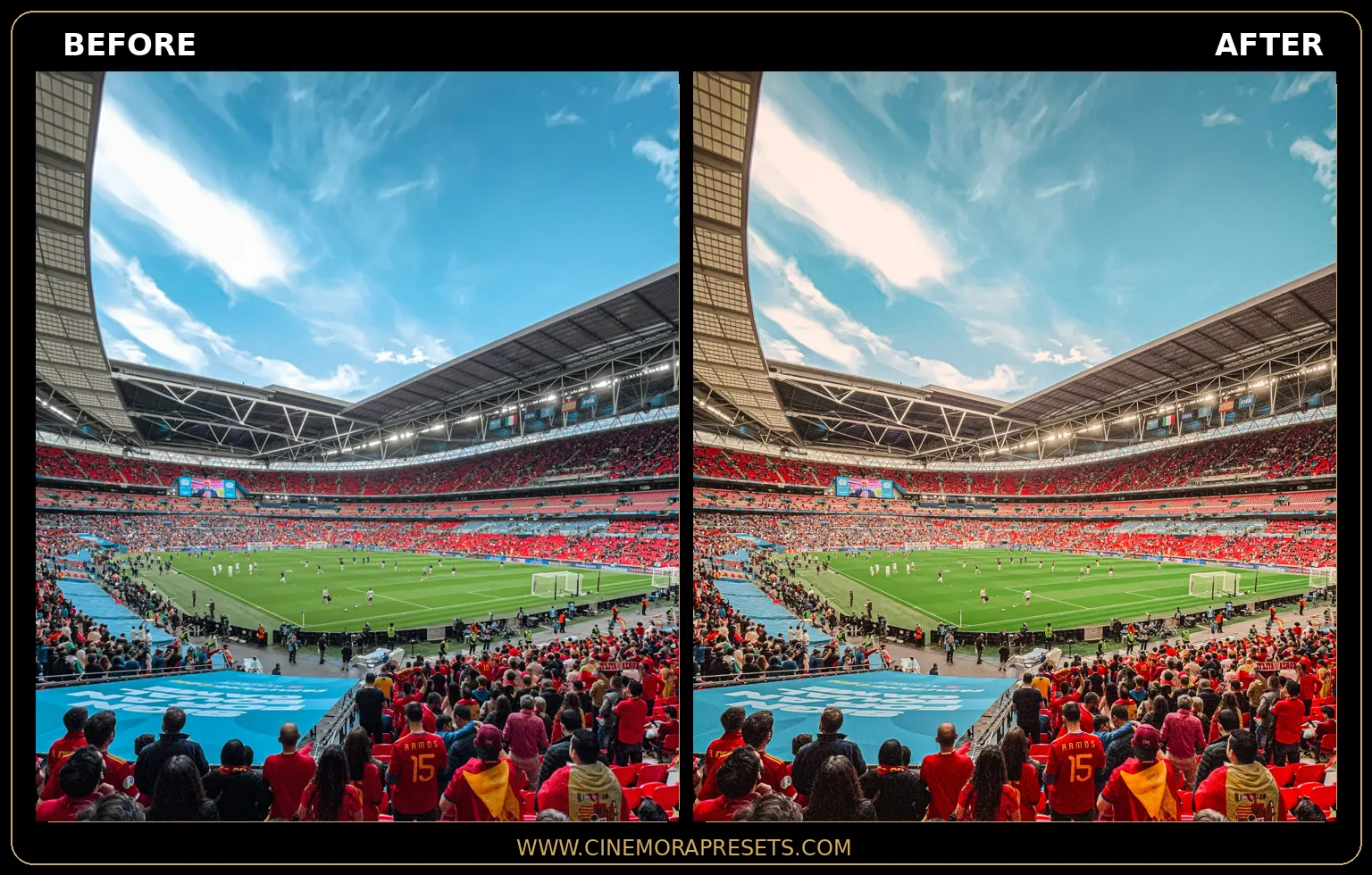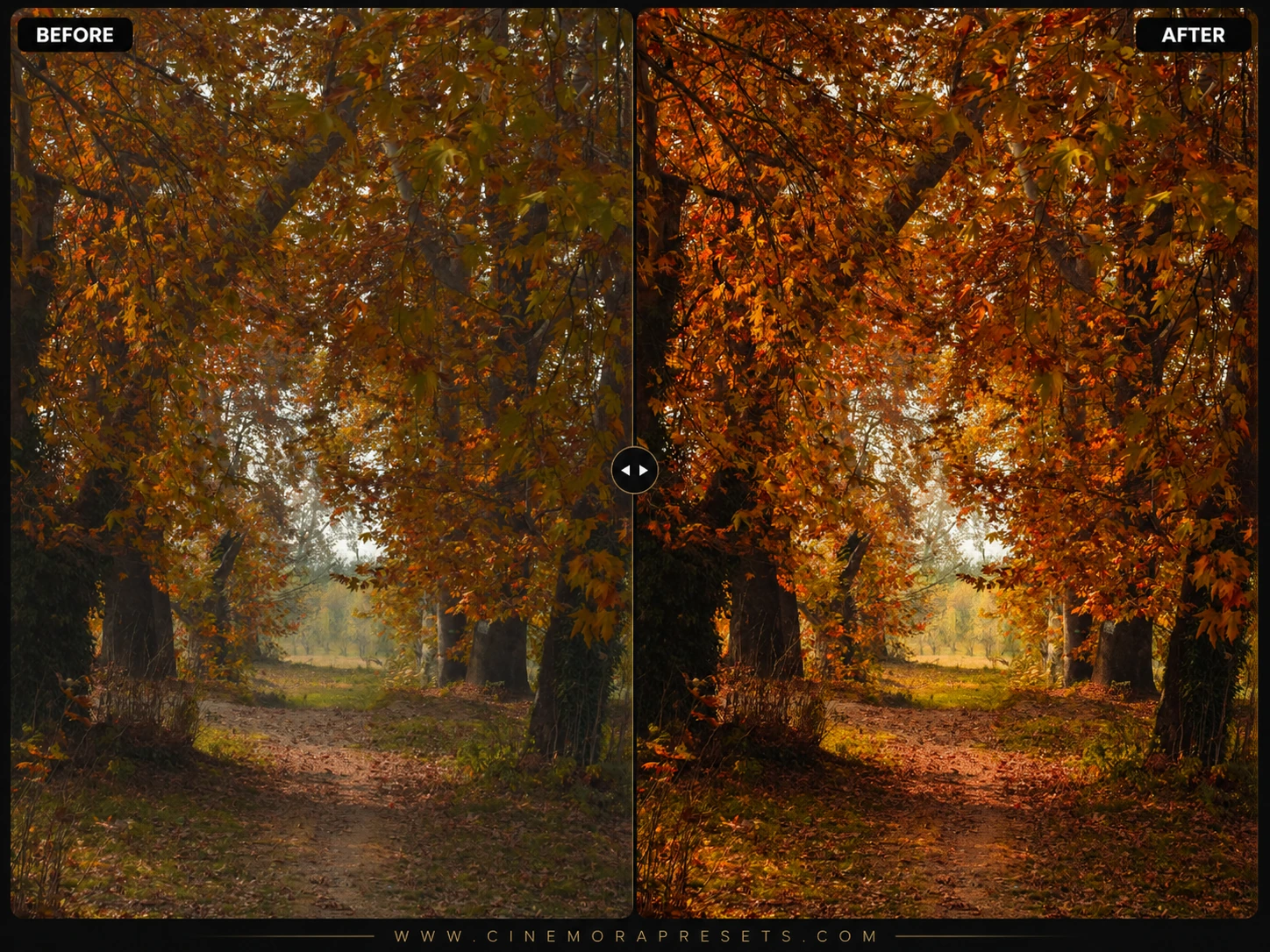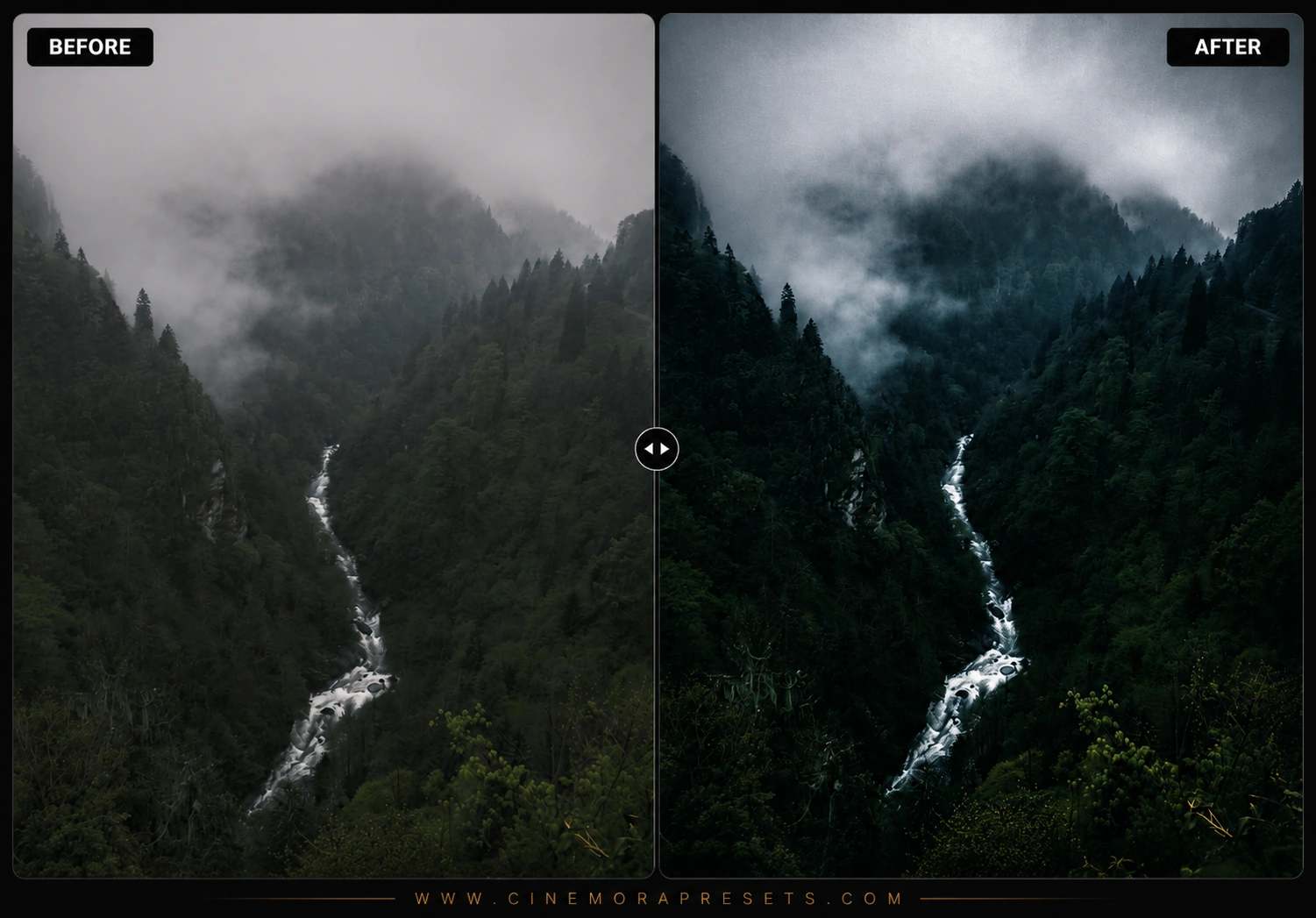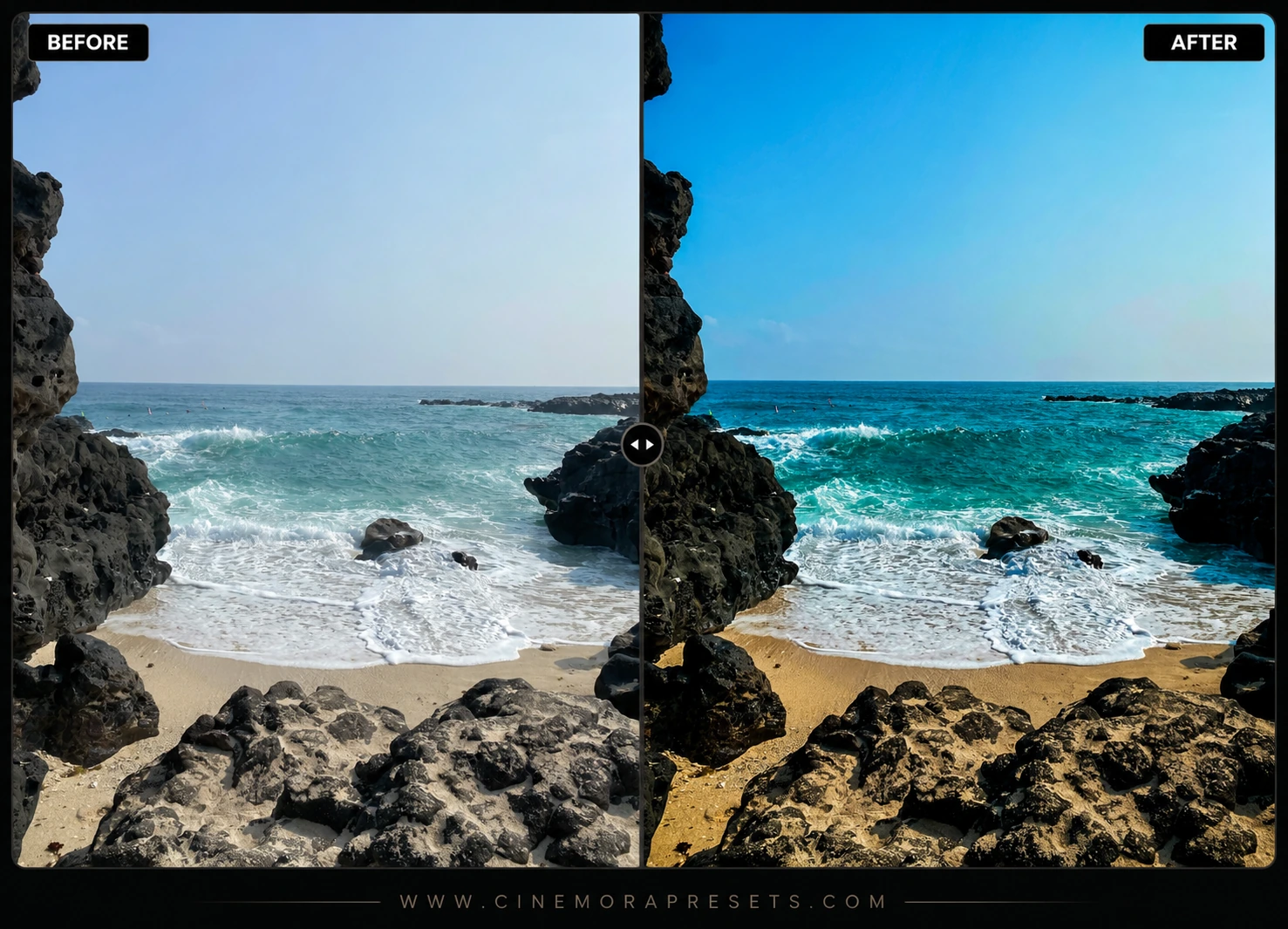
Editar fotos de playa siempre es un desafío. El sol brillante que se refleja en la arena crea un resplandor cegador, y el agua del océano a menudo se ve plana o turbia en lugar de ese hermoso azul turquesa. Hice estos presets de Lightroom para playa gratuitos para ayudarte a obtener fotos de viaje brillantes, limpias y coloridas. Enfrían el agua profunda del océano hasta obtener tonos aguamarina brillantes, limpian el resplandor amarillo de la arena y suavizan los reflejos intensos.
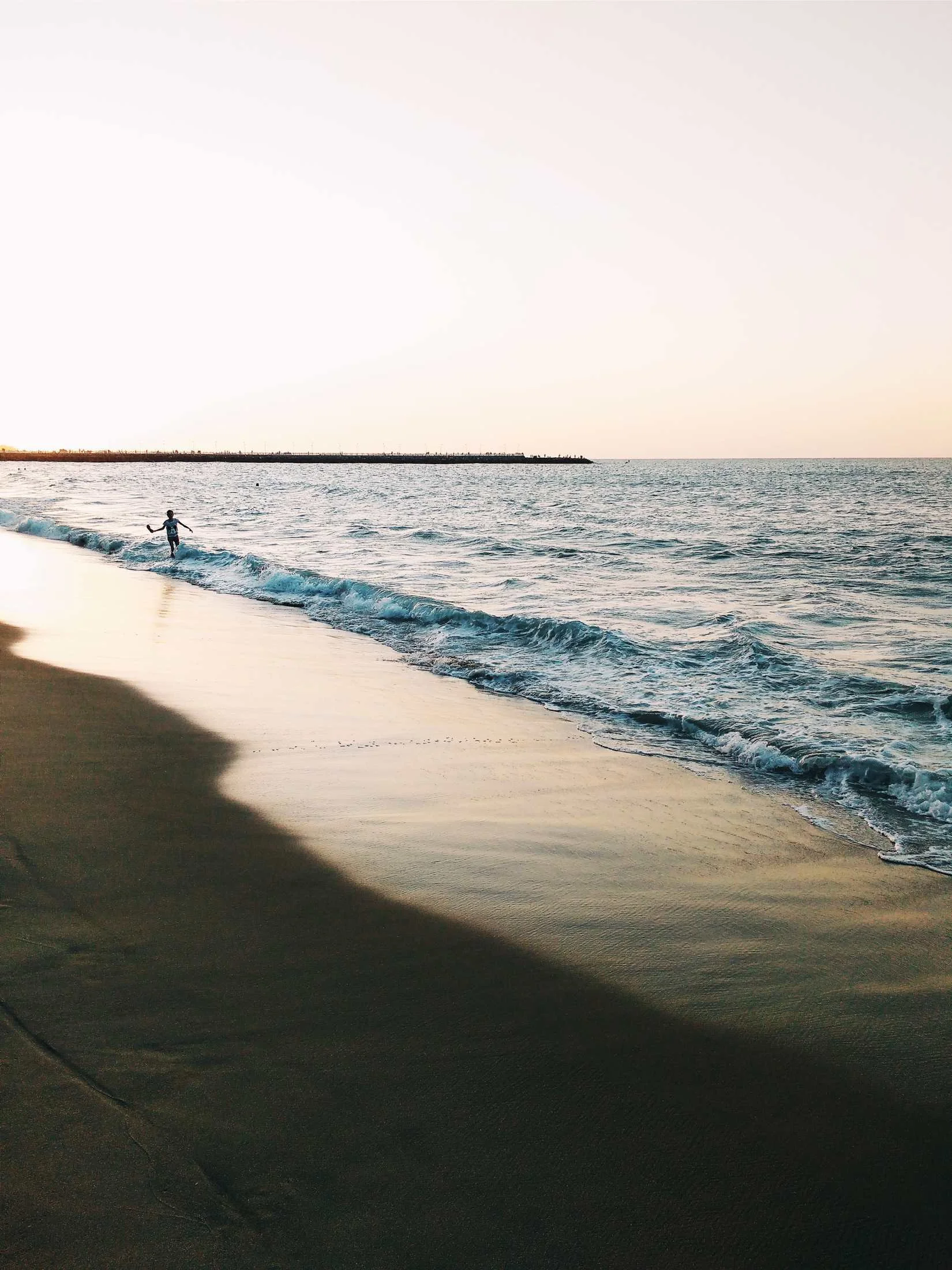
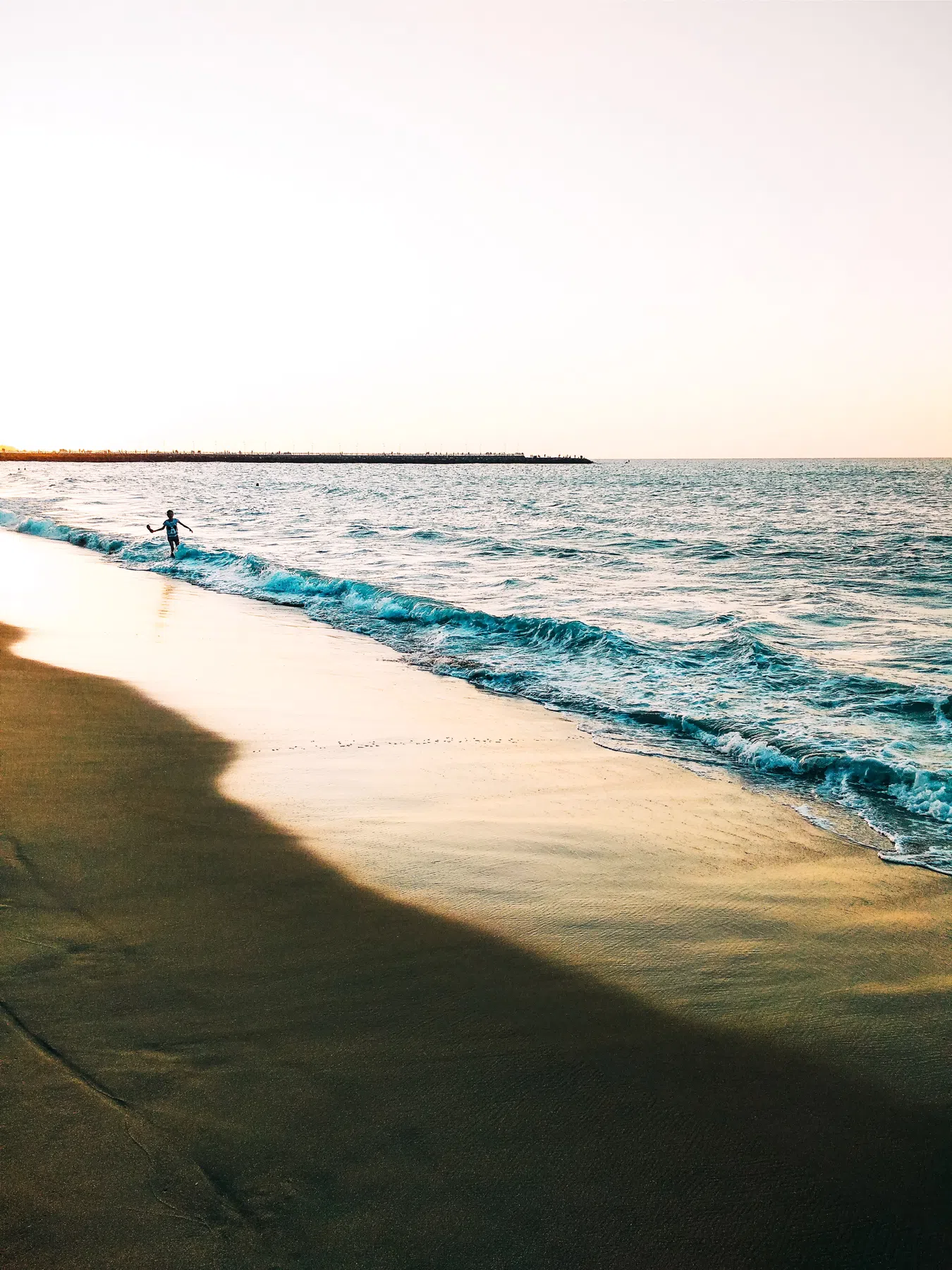
Funcionan muy bien para vacaciones tropicales, fotos de piscina y fotos de atardeceres. Dado que están en el formato estándar XMP, funcionan perfectamente tanto en tu dispositivo móvil como en Lightroom de escritorio.
Consejos para Editar Fotos de Playas Tropicales
Lograr fotos de playa limpias se trata de equilibrar el sol intenso mientras mantienes los azules del océano y los tonos de la arena impecables. Aquí tienes una forma sencilla y directa de editar:
Ajustes y Valores de los Deslizadores del Preset de Lightroom para Playa Arenosa
Exposure: +0.35 | Contrast: +10 | Highlights: -28 | Shadows: +18 | Whites: +25 | Blacks: -12 | Clarity: +12 | Saturation: +8
Para otros hermosos estilos de exteriores, combina estas vibras playeras con nuestros cálidos presets de Hora Dorada.
Ajustar los Colores del Agua del Océano
Para obtener un hermoso color de agua tropical, usa el panel Mezclador de Colores (Color Mixer). Ve a la pestaña Tono (Hue) y arrastra el deslizador Azul (Blue) ligeramente hacia el aguamarina para transformar el agua oscura del océano en un azul tropical más limpio. Luego, mueve el deslizador Aguamarina (Aqua) ligeramente hacia el verde para obtener un bonito aspecto turquesa.
Limpiar el Resplandor de la Arena
La arena de la playa actúa como un espejo gigante y puede adquirir fácilmente un aspecto sucio y amarillento bajo la luz solar brillante. Ve a la pestaña Saturación (Saturation) en tu Mezclador de Colores (Color Mixer) y baja ligeramente la saturación de los Amarillos (Yellow) y Naranjas (Orange). Esto elimina el resplandor cálido y hace que tu arena luzca suave y limpia.
Suavizar los Reflejos Duros del Mediodía
El sol del mediodía es increíblemente brillante y puede fácilmente quemar los detalles. Ve al panel Luz (Light) y baja el deslizador de Destacados (Highlights) para recuperar detalles en las nubes y la espuma del océano. Luego, aumenta ligeramente el deslizador de Sombras (Shadows) para asegurarte de que los sujetos a contraluz luzcan brillantes y claros.
Guía de Instalación
Configurar estos presets en tu teléfono o computadora es muy sencillo:
- Descarga el archivo ZIP que contiene los archivos de preset XMP.
- Si necesitas instrucciones paso a paso para tu dispositivo específico, sigue mi guía sobre cómo instalar presets de Lightroom para obtener ayuda instantánea con la configuración.
Qué Incluye
Este paquete incluye presets personalizados para manejar diferentes iluminaciones costeras. Obtendrás 4 filtros Aqua Water para que el agua del océano luzca brillante y tropical, 3 filtros Golden Hour Surf para calentar los reflejos del atardecer en el agua, y 3 filtros Clean Sand para enfriar el brillante resplandor amarillo de la arena.
Cómo se Ven los Colores
El estilo general se centra en tonos de viaje brillantes y coloridos. Cambia el azul del agua del océano hacia un aguamarina limpio, reduce los tonos amarillos cálidos en la arena y levanta ligeramente las sombras para que los sujetos a contraluz permanezcan brillantes y claros.
Mejores Fotos para Usar
Funcionan mejor en playas soleadas, vacaciones tropicales, fotos de piscina y retratos costeros. Rinden maravillosamente con luz solar brillante y directa o en condiciones de atardecer a contraluz donde el contraste es alto.
Después de la descarga, extrae el archivo ZIP e importa los presets XMP en Lightroom.
Preguntas Frecuentes
¿Por qué mi arena se ve demasiado blanca o descolorida?
Dado que estos presets aumentan la exposición para que las fotos de viaje luzcan brillantes, la arena blanca a veces puede perder detalles. Simplemente ve al panel de Luz en Lightroom y arrastra el deslizador de 'Destacados' (Highlights) o 'Blancos' (Whites) ligeramente hacia la izquierda.
¿Cómo ajusto el azul del agua?
El aspecto vibrante del océano proviene de ajustar los canales azul y aguamarina. Si el agua se ve demasiado saturada, ve al Mezclador de Colores (Color Mixer), selecciona el canal Azul o Aguamarina, y arrastra el deslizador de 'Saturación' (Saturation) hacia abajo.
¿Funcionan estos presets en fotos de drones?
¡Sí! Estos presets XMP universales funcionan muy bien en tomas aéreas de gran angular y fotos de drones, haciendo que el océano luzca brillante y tropical al instante.