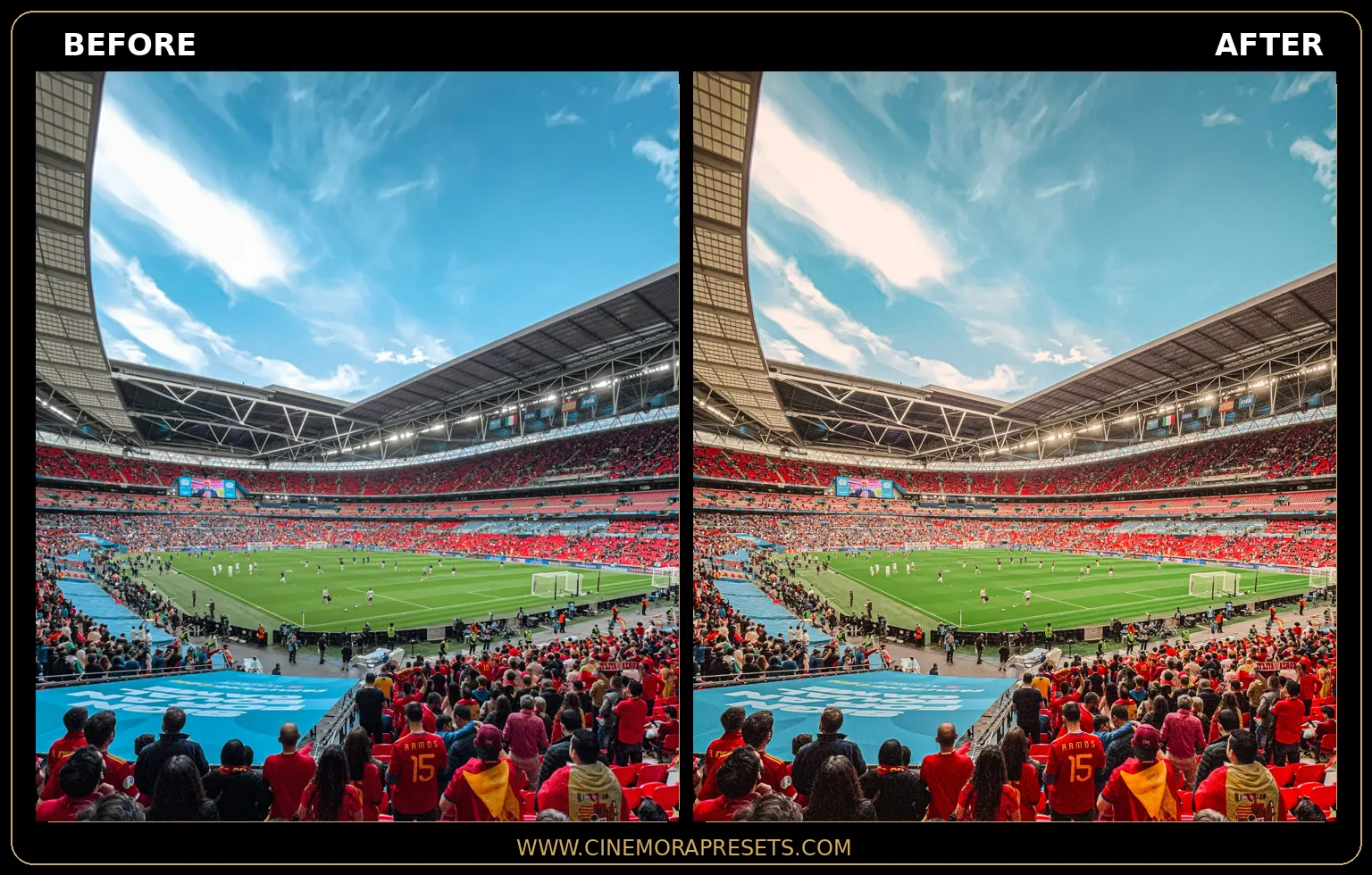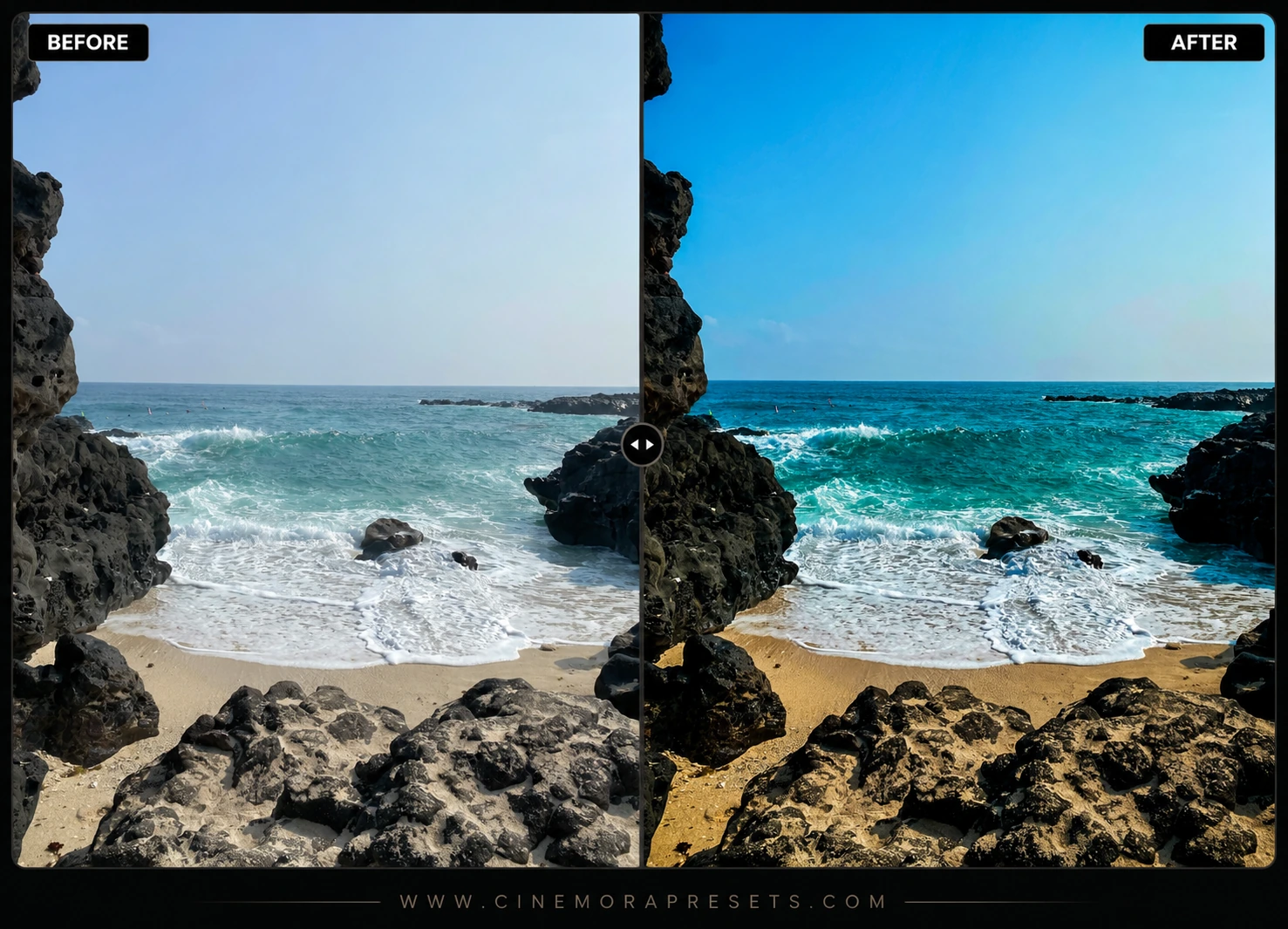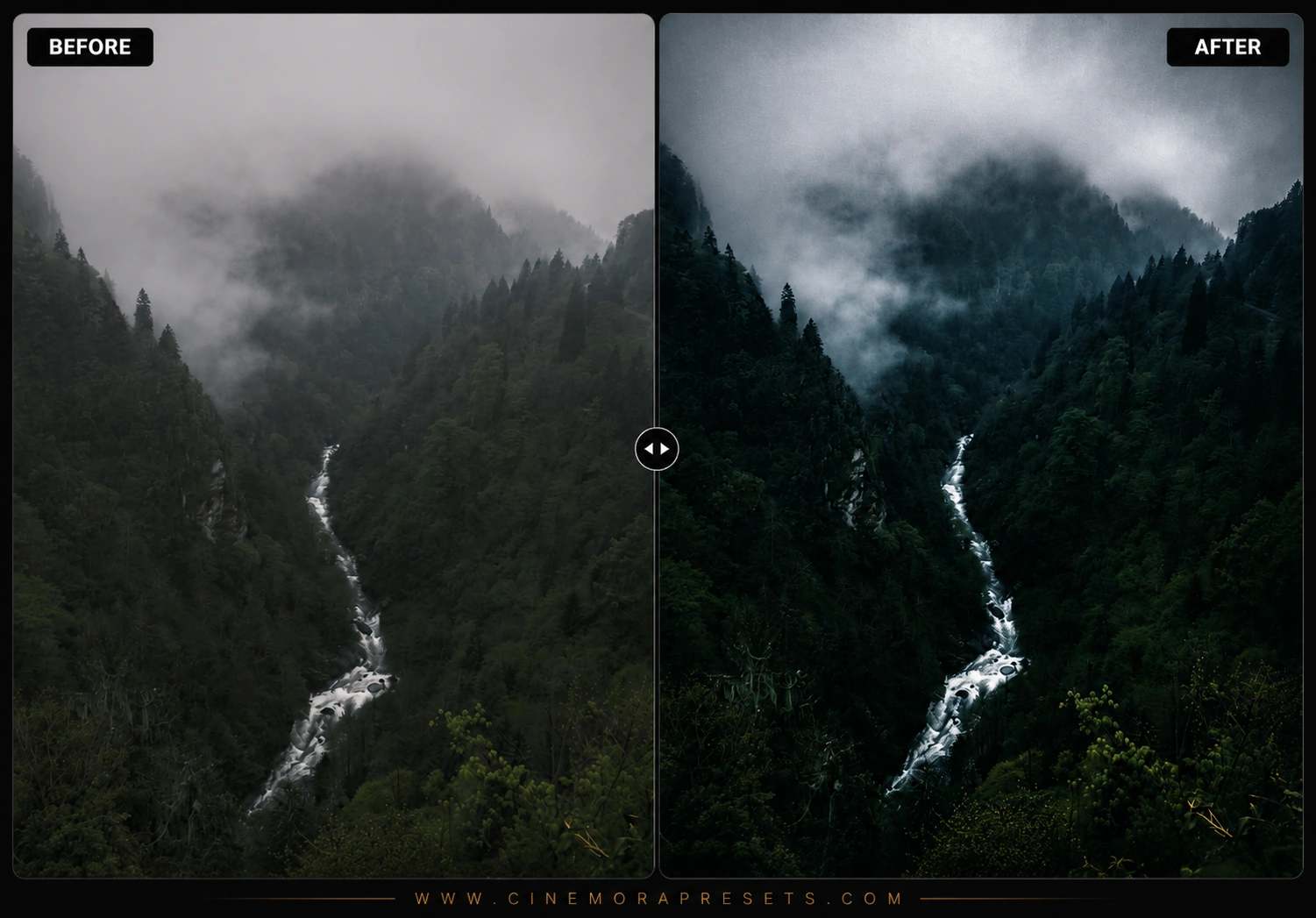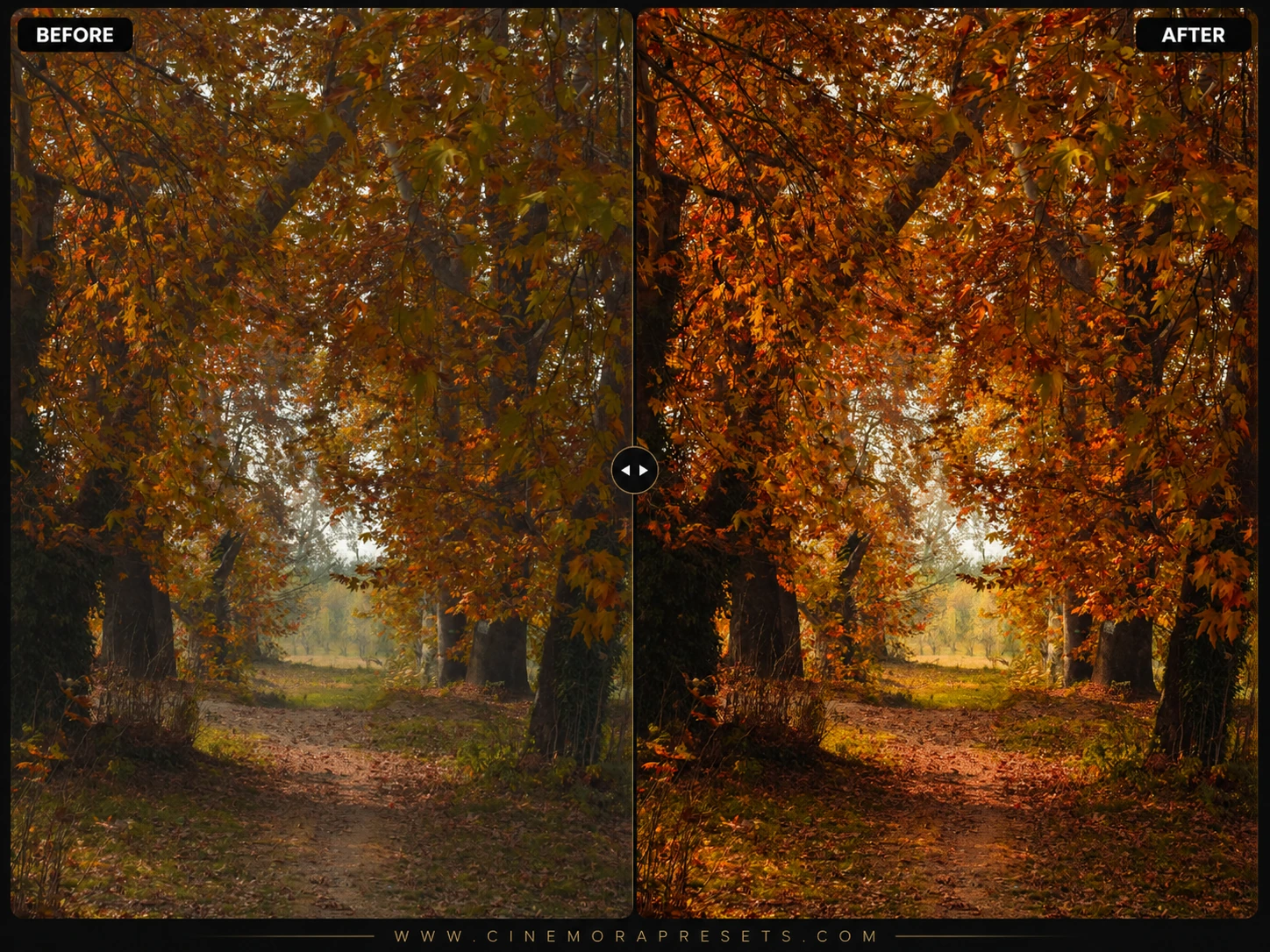
El otoño es, sin duda, mi estación favorita para fotografiar, pero conseguir los colores correctos en Lightroom siempre es un desafío. Las fotos RAW de hojas de otoño suelen verse un poco turbias, apagadas o demasiado amarillas. Creé estos presets gratuitos de otoño para solucionar eso. Limpian los verdes, transforman los amarillos desordenados en cobres intensos y le dan a tus fotos un aspecto cálido y limpio.
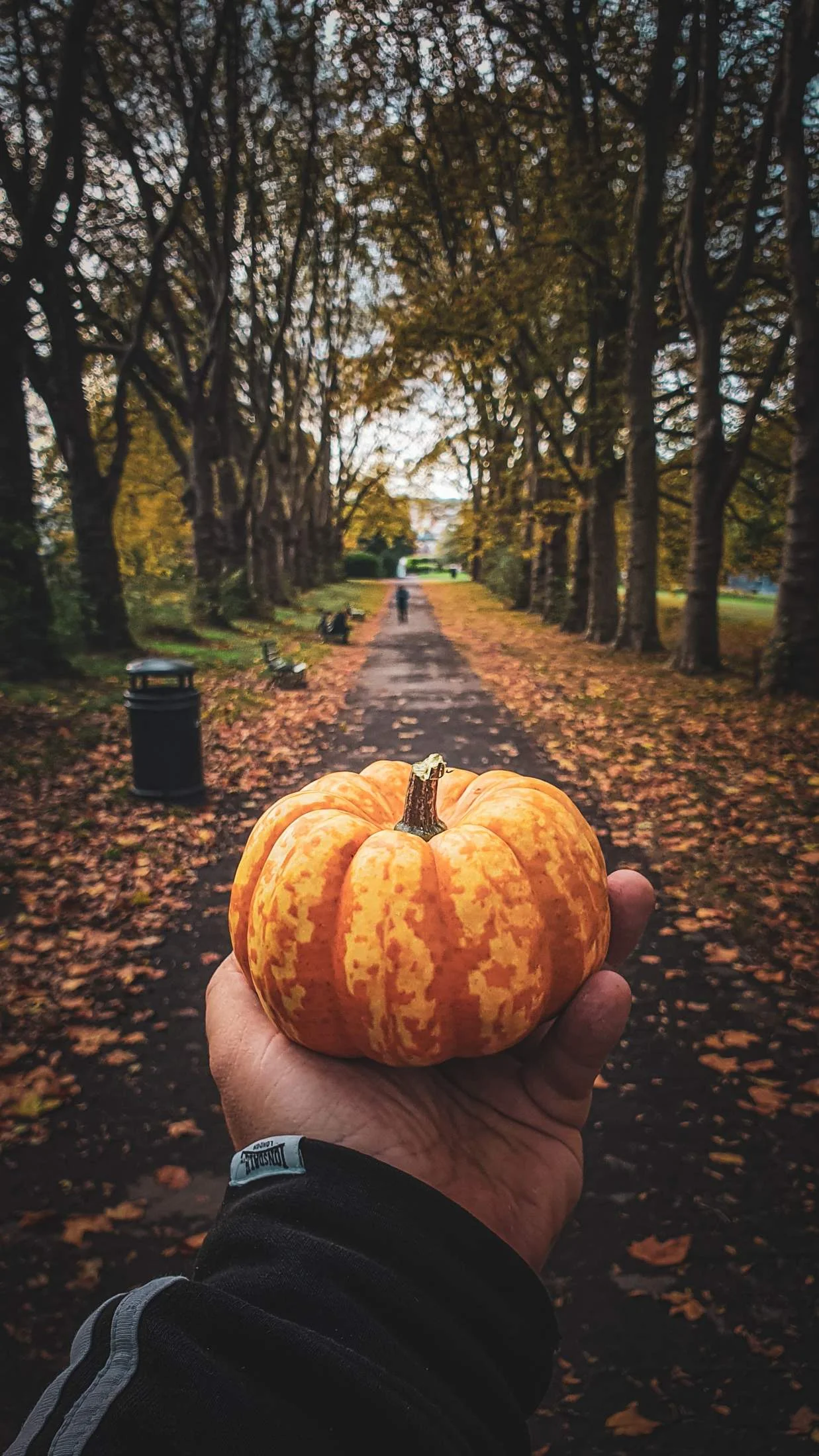
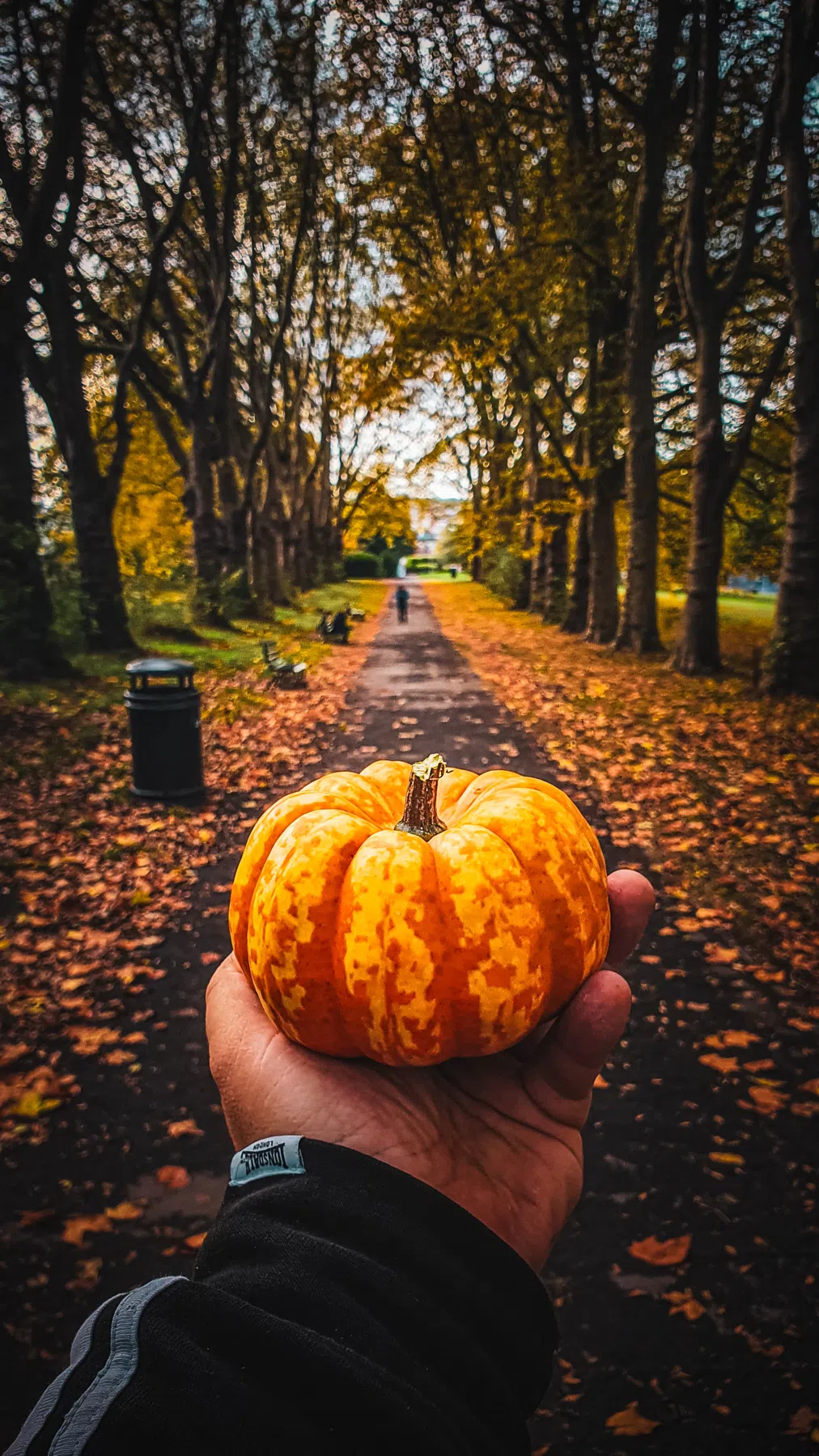
Funcionan de maravilla para paseos sencillos al aire libre, fotos de viajes y retratos. Dado que están en el formato estándar XMP, funcionarán tanto en tu aplicación móvil como en Lightroom de escritorio.
Consejos para Editar Fotos de Paisajes Otoñales
Conseguir colores otoñales limpios consiste en separar tus amarillos, naranjas y rojos mientras eliminas cualquier verde restante. Aquí tienes una forma sencilla y directa de editar tus fotos de otoño:
Configuración y Valores de Deslizadores del Preset Autumn Gold de Lightroom
Exposure: +0.15 | Contrast: +18 | Highlights: -35 | Shadows: +18 | Whites: +18 | Blacks: -18 | Clarity: +12 | Saturation: +6 | Grain: +8
Si te encantan estos tonos cálidos y acogedores, también podrías probar nuestros presets Golden Hour para ediciones de atardeceres.
Limpia tu Follaje Amarillo y Verde
Para obtener un estilo rico, debes ajustar los colores de tus hojas usando el panel Mezclador de Color. Ve a la pestaña Tono y mueve el deslizador Verde hacia el amarillo para convertir los verdes veraniegos en un oro otoñal limpio. Luego, empuja el deslizador Amarillo ligeramente hacia el naranja para darle a tus hojas un aspecto de cobre cálido.
Mantén la Saturación Bajo Control
Si tus tonos cálidos están demasiado saturados, la foto parecerá falsa. Ve a tu pestaña Saturación, baja ligeramente la saturación del Amarillo y aumenta un poco la saturación del Naranja y el Rojo. Esto mantiene los colores equilibrados y naturales.
Suaviza las Luces Duras
La luz solar de otoño puede ser muy brillante. Para obtener un aspecto suave, ve al panel Curva de Tonos, arrastra el punto de luz superior derecho ligeramente hacia abajo y levanta el punto de sombra inferior izquierdo solo un poquito. Esto elimina el contraste duro y añade una sensación limpia y mate a los árboles oscuros.
Guía de Instalación
Configurar estos presets en tu teléfono o computadora es muy sencillo:
- Descarga el archivo ZIP que contiene los archivos de preset XMP.
- Si necesitas instrucciones paso a paso para tu dispositivo específico, sigue mi guía sobre cómo instalar presets de Lightroom para obtener ayuda con la configuración instantánea.
¿Qué incluye?
Este pack incluye presets gratuitos diseñados para diferentes luces de otoño en exteriores. Obtienes 4 filtros Golden Harvest que hacen que las hojas soleadas se vean brillantes y limpias, 3 filtros Pumpkin Spice que resaltan los cobres intensos y los naranjas profundos, y 3 filtros Cozy Forest que suavizan las sombras para un aspecto relajado.
Cómo se ven los colores
El estilo general desplaza cualquier follaje verde restante hacia un tono oliva cálido, reduce la saturación del amarillo brillante para que los cobres destaquen y calienta ligeramente el balance de blancos general.
Mejores fotos para usar
Estos funcionan mejor en paisajes otoñales al aire libre, paseos por el bosque, retratos con ropa acogedora y fotos de viajes. Se ven mejor con luz solar de ángulo bajo o en días nublados suaves donde los colores naturales del otoño ya están en la toma.
Después de la descarga, extrae el archivo ZIP e importa los presets XMP en Lightroom.
Preguntas Frecuentes
¿Qué pasa si mi foto se ve demasiado naranja?
Si la toma original ya era muy cálida, el preset podría añadir demasiado naranja. Simplemente ve a tu panel Básico en Lightroom y mueve el deslizador de Temperatura ligeramente a la izquierda, hacia el azul.
¿Cómo ajusto los tonos de piel?
Los diseñé para que los tonos de piel se vean naturales. Si la cara de alguien se ve un poco demasiado naranja, ve al Mezclador de Color, selecciona el canal Naranja y baja un poco la Saturación.
¿Funcionan con fotos de teléfono?
Sí, estos archivos XMP universales funcionan perfectamente en la aplicación móvil gratuita de Lightroom en iPhone y Android.