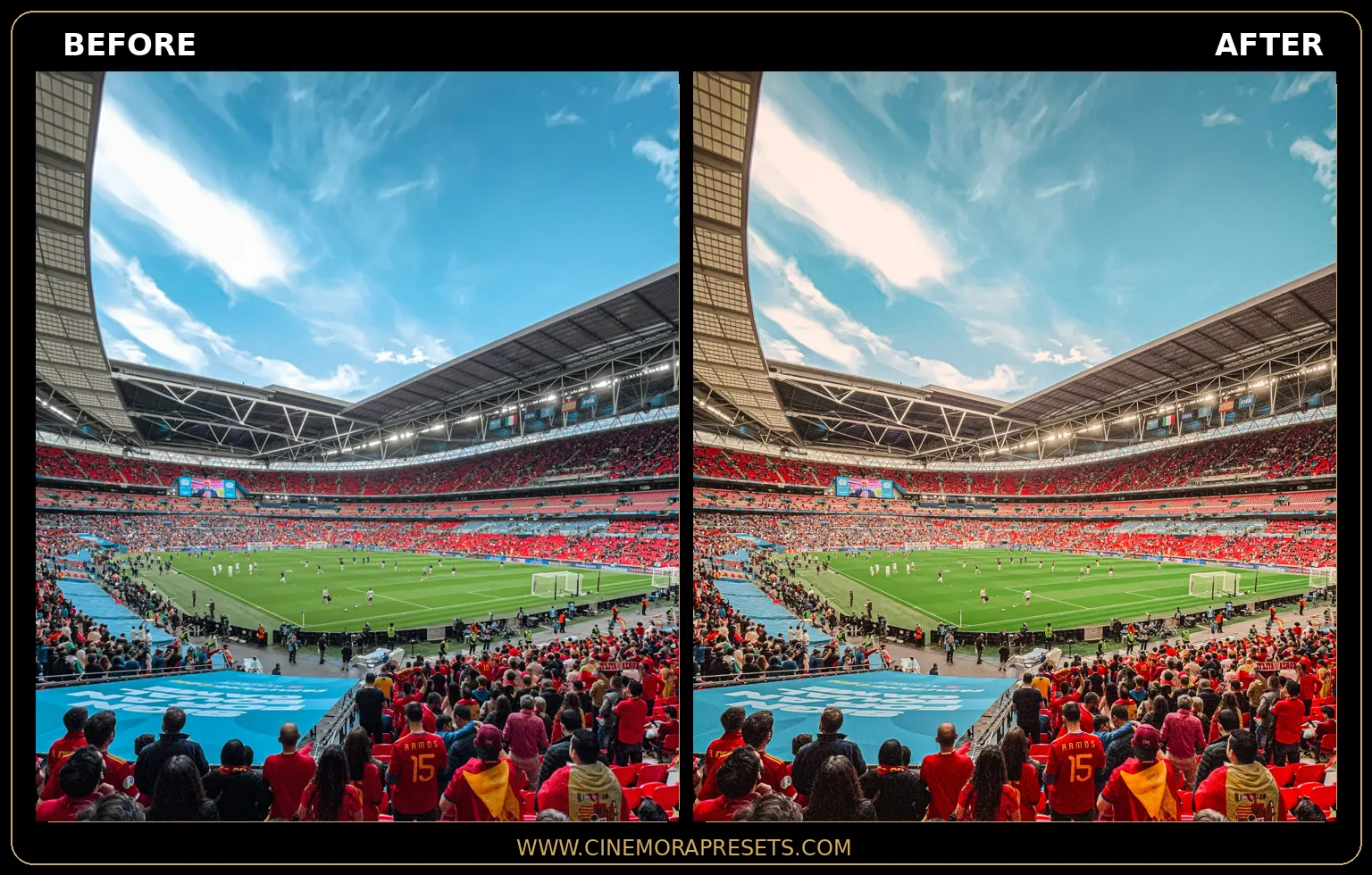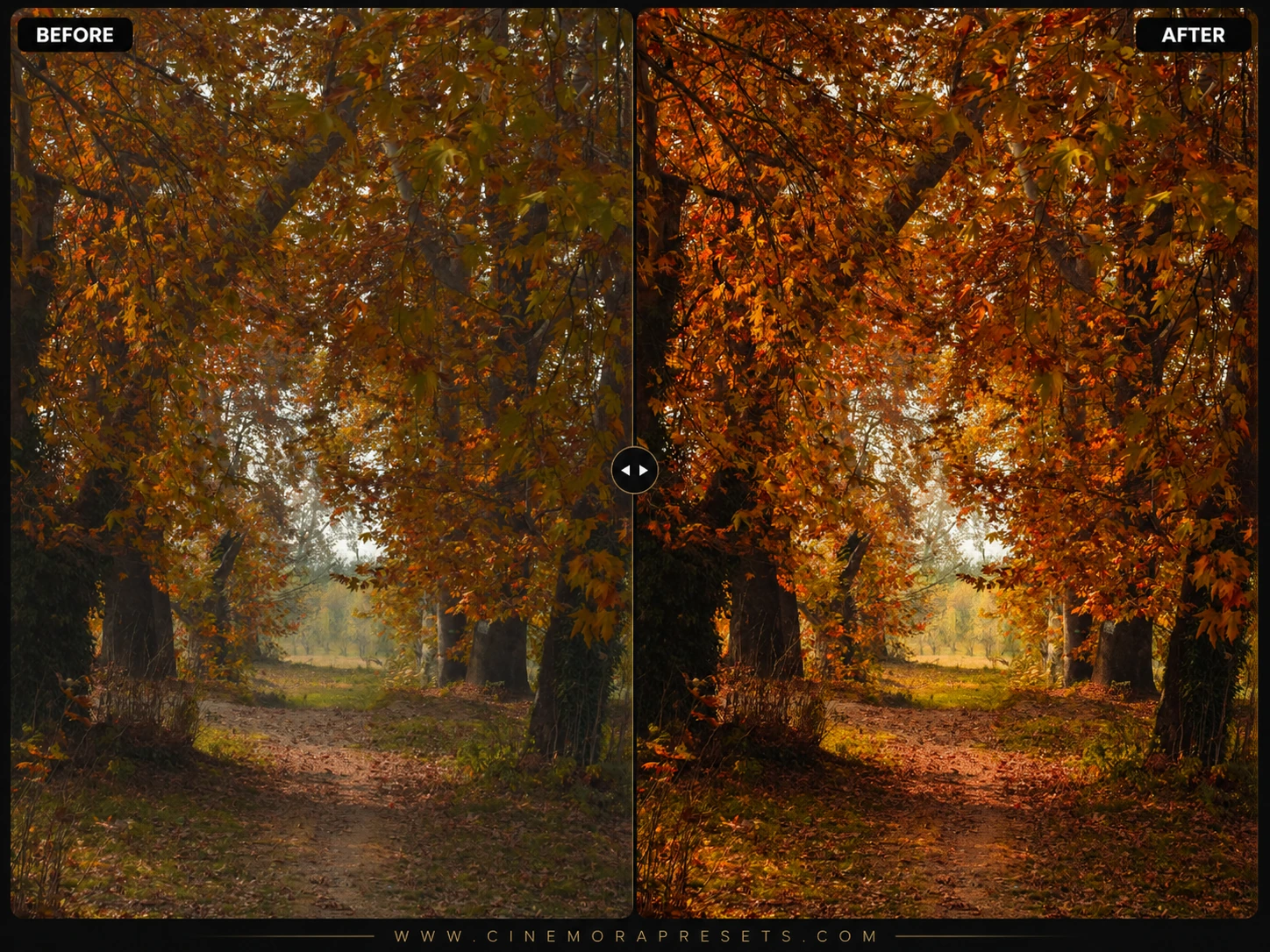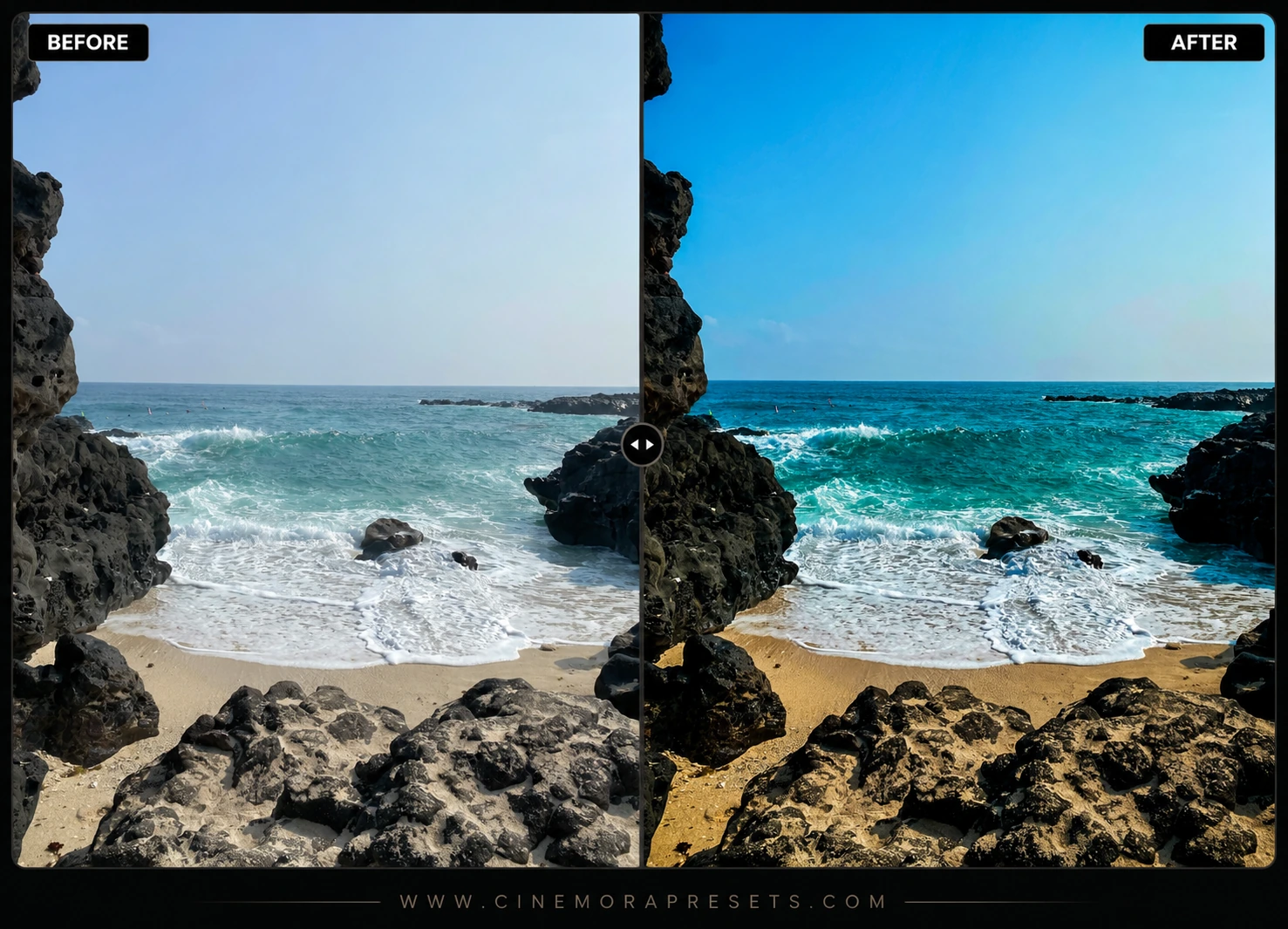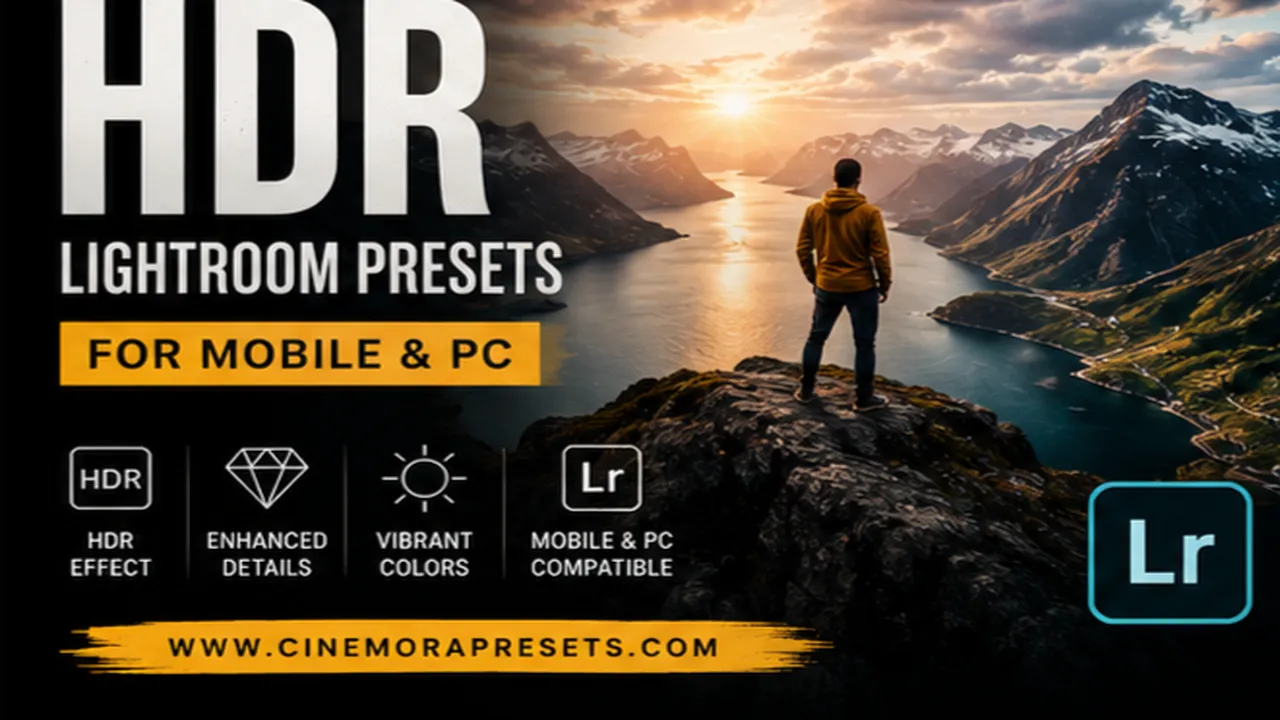
Como fotógrafo de paisajes, capturar una escena con alto contraste —como un atardecer detrás de una cadena montañosa oscura— es uno de los desafíos más frustrantes. Aumentar demasiado la exposición quema el cielo, y bajarla demasiado deja el primer plano completamente a oscuras. Pasé meses creando estos presets HDR para resolver este problema exacto.
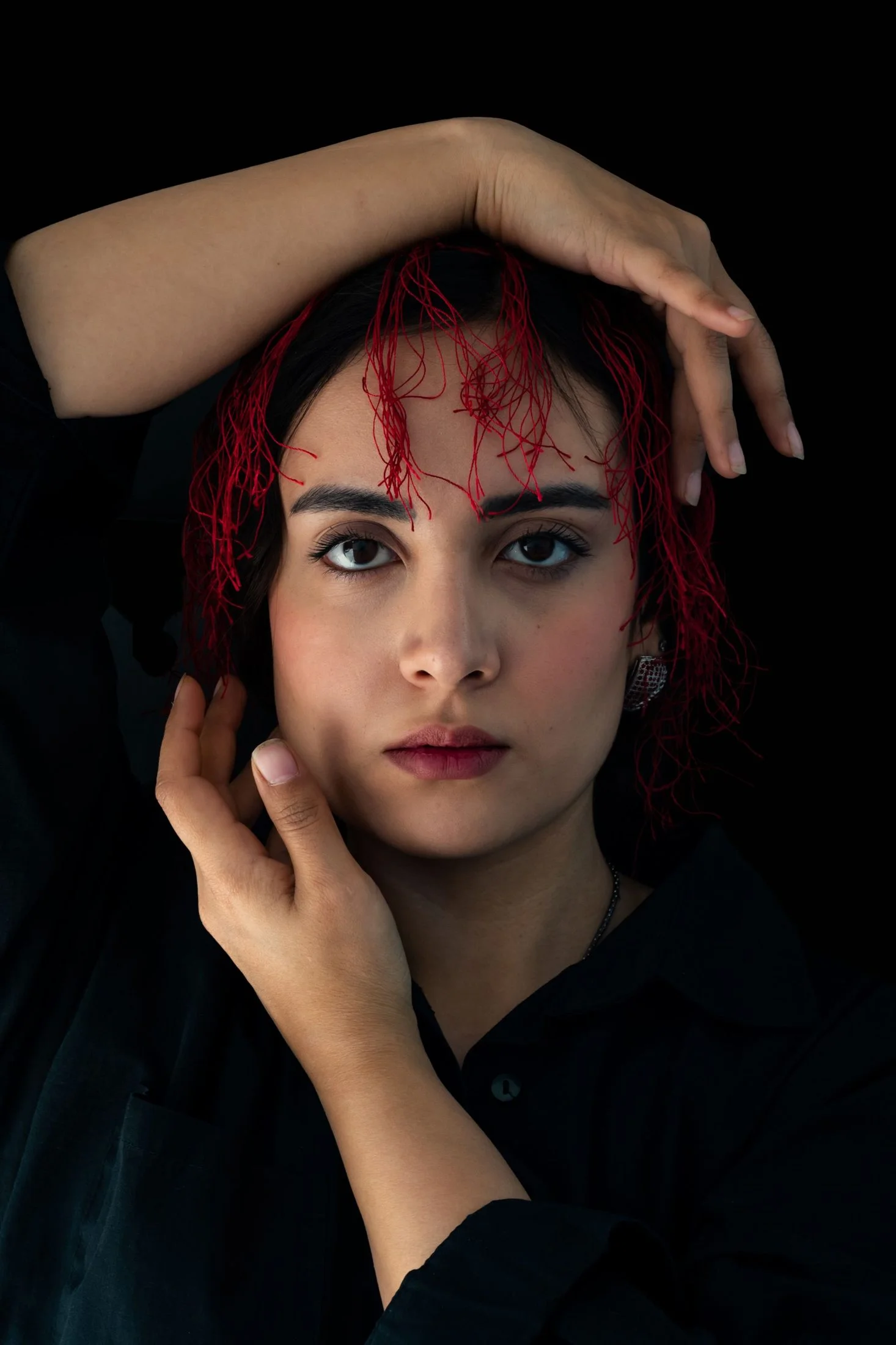
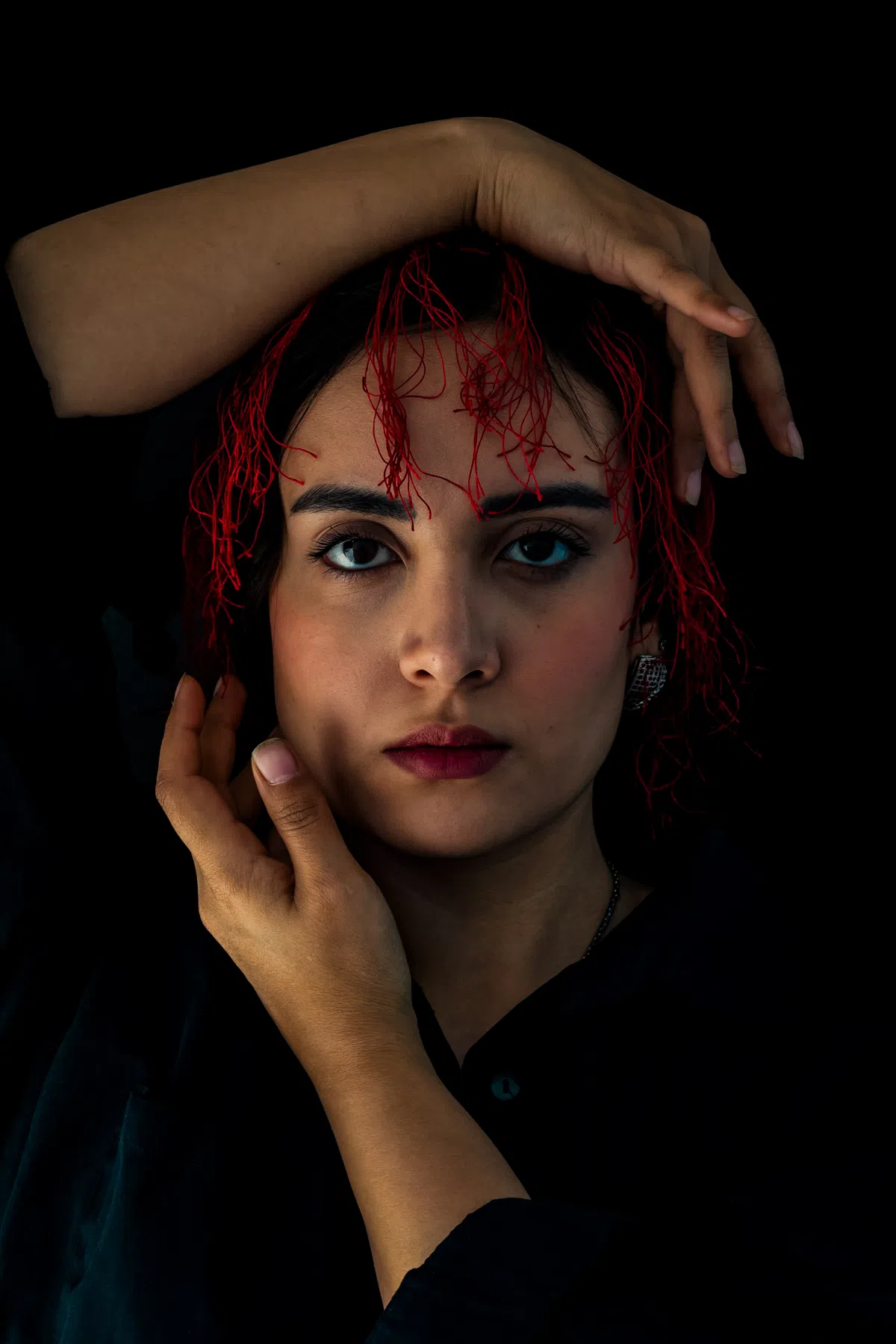
Mi objetivo era crear un conjunto de presets que imitaran el efecto del bracketing HDR de múltiples exposiciones, pero usando un solo archivo RAW. Estos presets levantan selectivamente las sombras profundas y recuperan las luces, manteniendo un contraste limpio y natural.
Para que tu edición de paisajes sea fluida, estos presets HDR se entregan en el formato XMP moderno y universal, brindándote una recuperación idéntica de luces y detalles en sombras tanto en el monitor de tu escritorio como en tus dispositivos móviles.
Capturando paisajes HDR equilibrados
La clave para una edición HDR exitosa es mantener la imagen final creíble. Llevar las luces y las sombras a sus extremos puede hacer que una foto se vea barata o excesivamente procesada.
Así es como utilizo este pack HDR para obtener resultados premium en exteriores:
Ajustes y valores de los deslizadores del preset de Lightroom de alto rango dinámico
Exposure: -0.05 | Contrast: +48 | Highlights: -60 | Shadows: +45 | Whites: +22 | Blacks: -20 | Texture: +18 | Clarity: +34 | Saturation: +8 | Vignette: -5
Para otras ediciones de exteriores de alta fidelidad, combínalos con nuestros vibrantes presets de Paisajes.
1. Primero, limpia las luces
Si el cielo es extremadamente brillante, el preset hará todo lo posible para recuperar detalles, pero es posible que debas bajar manualmente el deslizador de Altas Luces o Blancos ligeramente para que coincida con el rango dinámico de tu archivo RAW específico. Usa nuestro Visor de Metadatos de Imagen para verificar si tu foto es RAW o JPEG e inspeccionar sus ajustes de exposición.
2. Equilibra la exposición
Debido a que estos presets realzan significativamente las sombras, tu imagen general podría parecer ligeramente más brillante de lo previsto. Usa el deslizador de Exposición para encontrar el punto medio perfecto entre la protección de las luces y la visibilidad del primer plano.
3. Aplica contraste selectivo
Para hacer que tu sujeto destaque, usa los deslizadores de Claridad y Eliminar neblina en Lightroom. Aumentar ligeramente la Claridad añade contraste de tonos medios, lo que le da a la recuperación HDR una textura nítida y premium.
Guía de instalación
Configurar estos presets en tu teléfono u ordenador es muy sencillo:
- Descarga el archivo ZIP que contiene los archivos de preset XMP.
- Si necesitas instrucciones paso a paso para tu dispositivo específico, sigue mi guía sobre cómo instalar presets de Lightroom para obtener ayuda instantánea con la configuración.
¿Qué incluye?
Este pack dinámico profesional contiene presets HDR gratuitos de alto rendimiento, cada uno calibrado para equilibrar los diferenciales extremos de exposición y revelar texturas ocultas. Esto es lo que obtienes:
- Presets Ultra Dinámicos (para paisajes de alto contraste, degradados intensos de atardeceres y máxima extracción de detalles)
- Presets HDR Equilibrados (calibrados para una recuperación más suave y natural de luces y sombras, perfectos para escenas de viaje generales)
Estilo de preset y tono de color
Estos presets se centran en proporcionar detalles ultrarricos, sombras realzadas, luces recuperadas y alto contraste local (claridad). Los colores se mantienen ricos y saturados, asegurando un tono profundo y brillante sin introducir el aspecto falso, caricaturesco y con halos que es común en el software HDR deficiente.
Mejores fotos para este preset
Estos presets destacan en escenas exteriores de alto contraste, paisajes al atardecer, interiores inmobiliarios con ventanas luminosas y arquitectura urbana detallada. Para obtener los máximos resultados, dispara en formato RAW para permitir que las curvas extraigan la mayor cantidad de datos del rango dinámico del archivo.
Después de la descarga, extrae el archivo ZIP e importa los presets XMP en Lightroom.
Preguntas Frecuentes
¿Estos presets harán que mis fotos parezcan de caricatura?
¡No! Los diseñé para que fueran equilibrados y naturales. Si quieres un aspecto más sutil, simplemente baja el deslizador de **Claridad** en el panel de **Efectos**.
¿Puedo usar estos presets en archivos JPEG?
Sí, pero funcionan mejor en archivos RAW, ya que estos contienen significativamente más datos de rango dinámico en las sombras y las luces.
¿Por qué hay más ruido en las sombras después de aplicar el preset?
Realzar las sombras profundas revela naturalmente el ruido del sensor de la cámara. Si es necesario, usa el deslizador de **Reducción de ruido** en el panel de **Detalle** para limpiarlo.