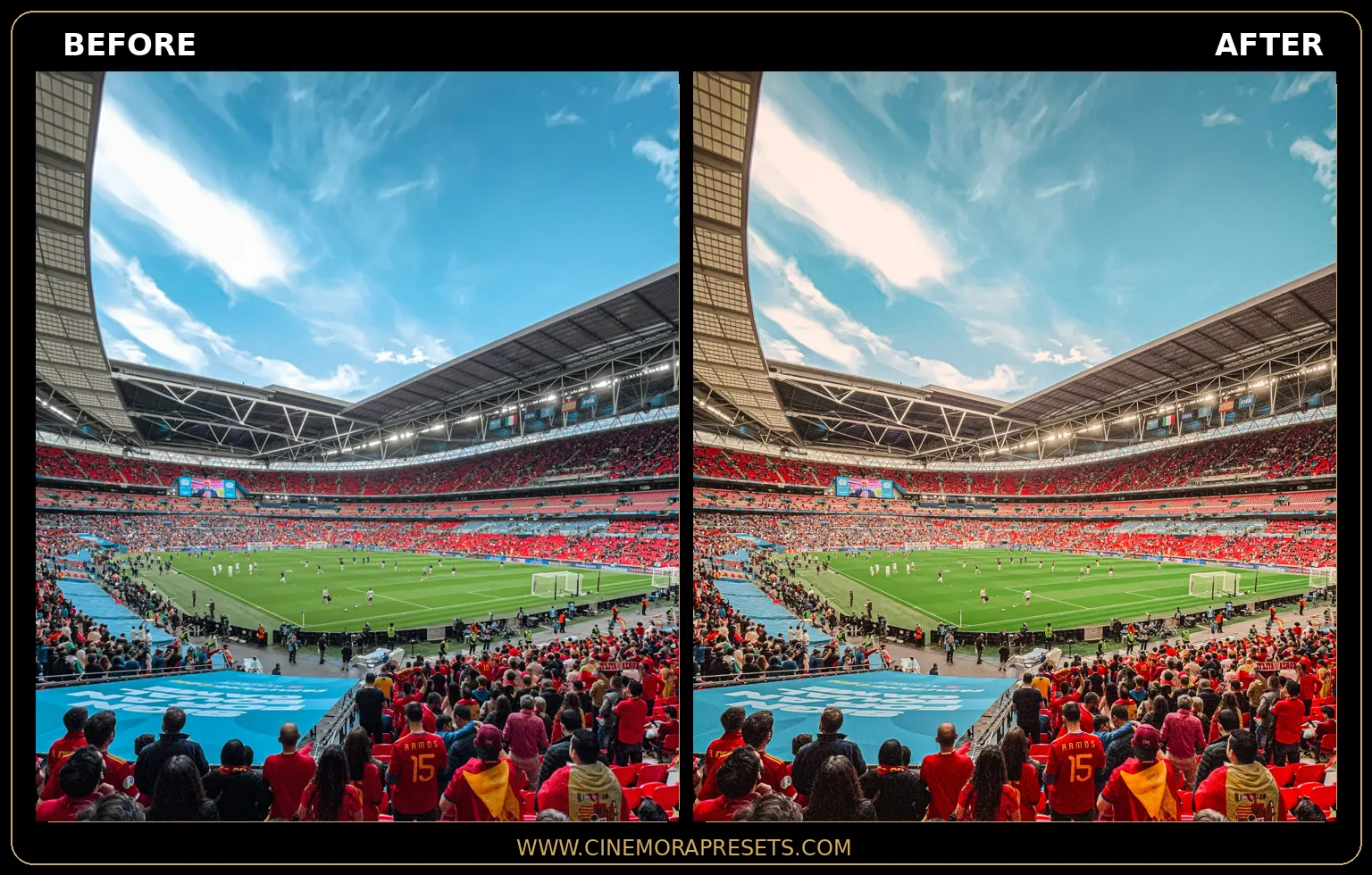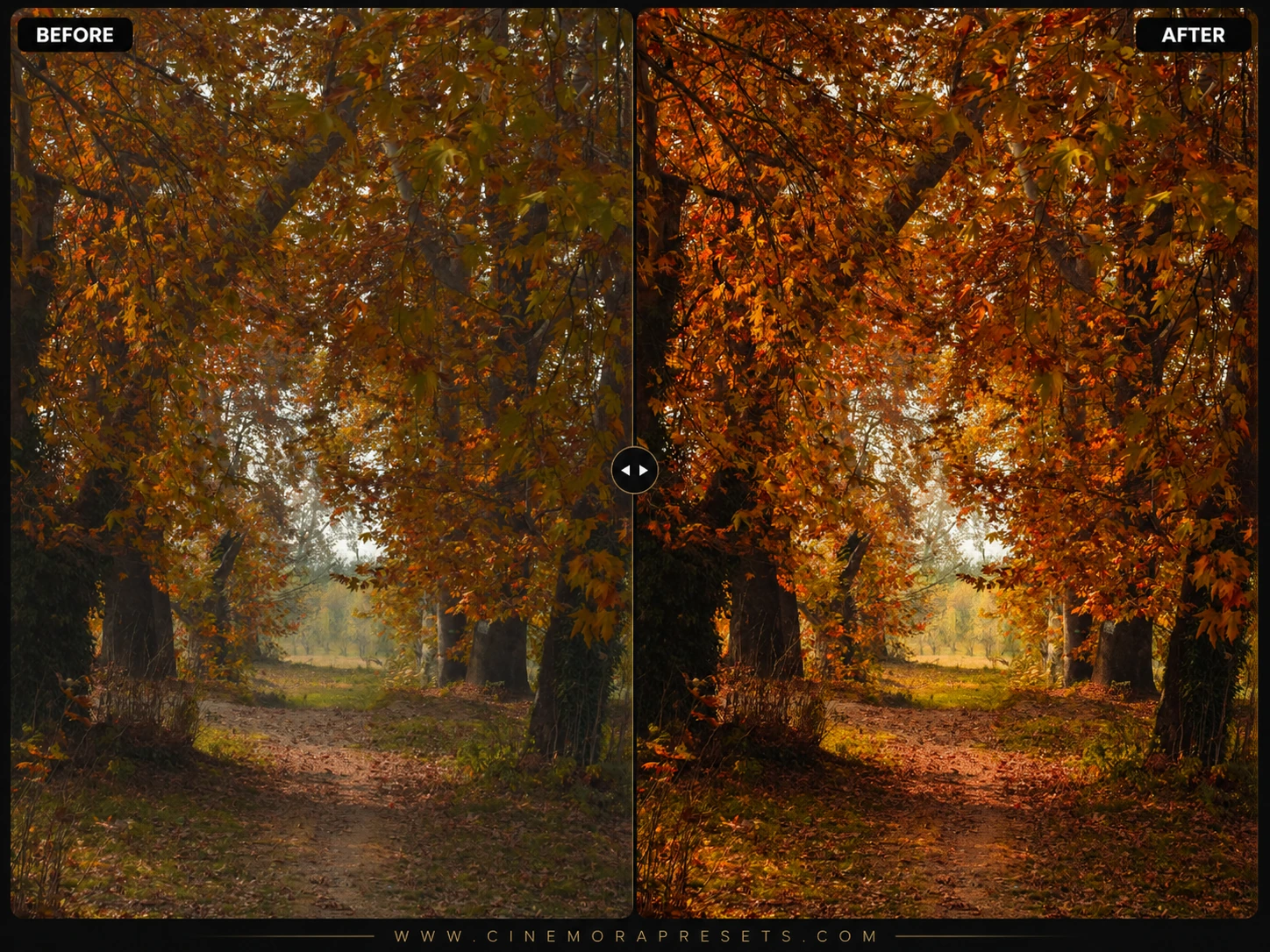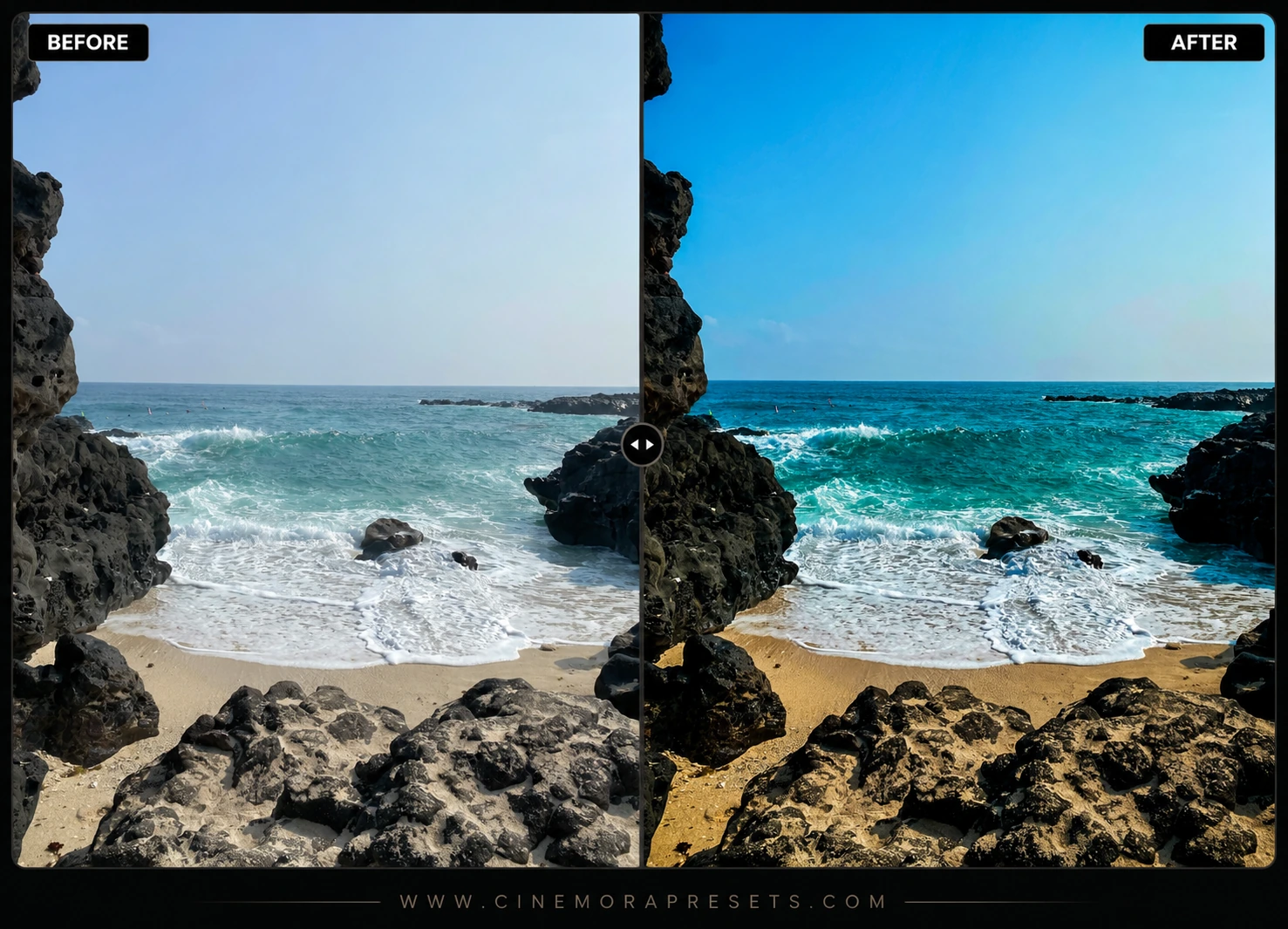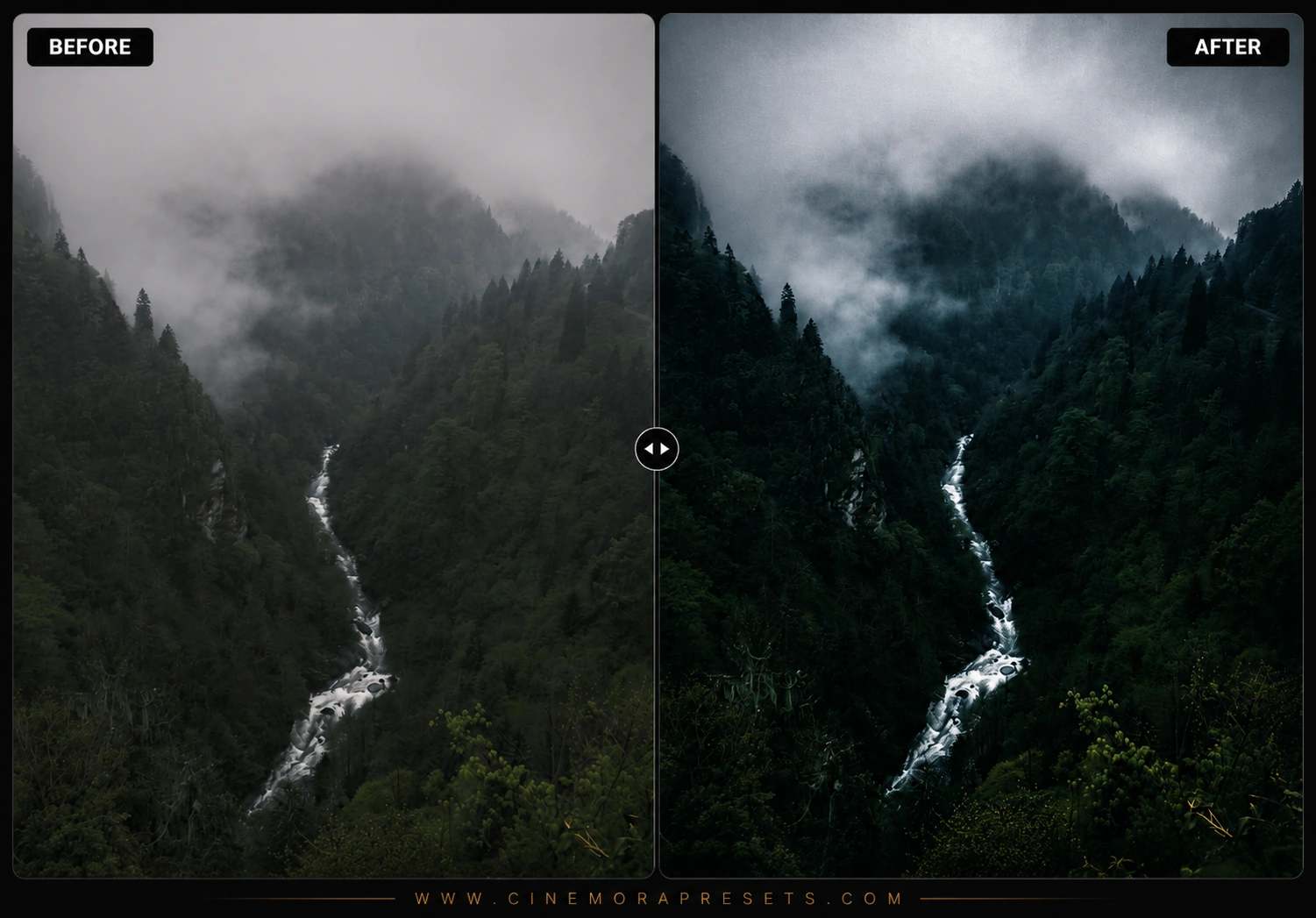
No hay nada como un sendero tranquilo y neblinoso en el bosque a primera hora de la mañana. Pero conseguir que esos verdes perennes intensos y melancólicos y los ricos detalles de la corteza de los árboles se vean bien en la cámara puede ser realmente difícil. Los filtros estándar a menudo convierten las agujas de pino en verdes amarillentos brillantes y distractores, o desvanecen los hermosos detalles en la niebla. Creé este paquete de presets gratuitos de Lightroom para Bosque para ayudarte a obtener tomas de paisajes limpias, profundas y atmosféricas.
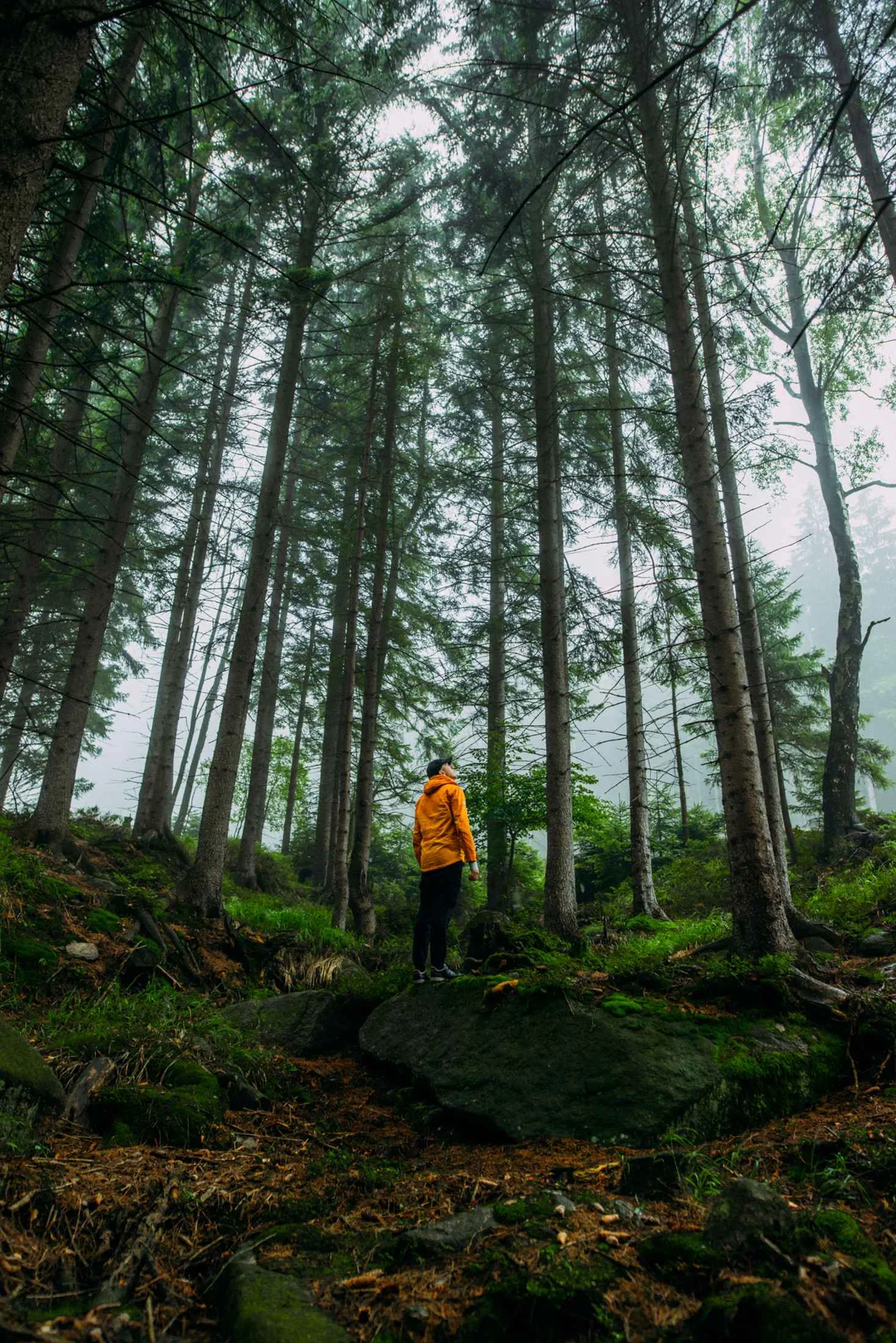
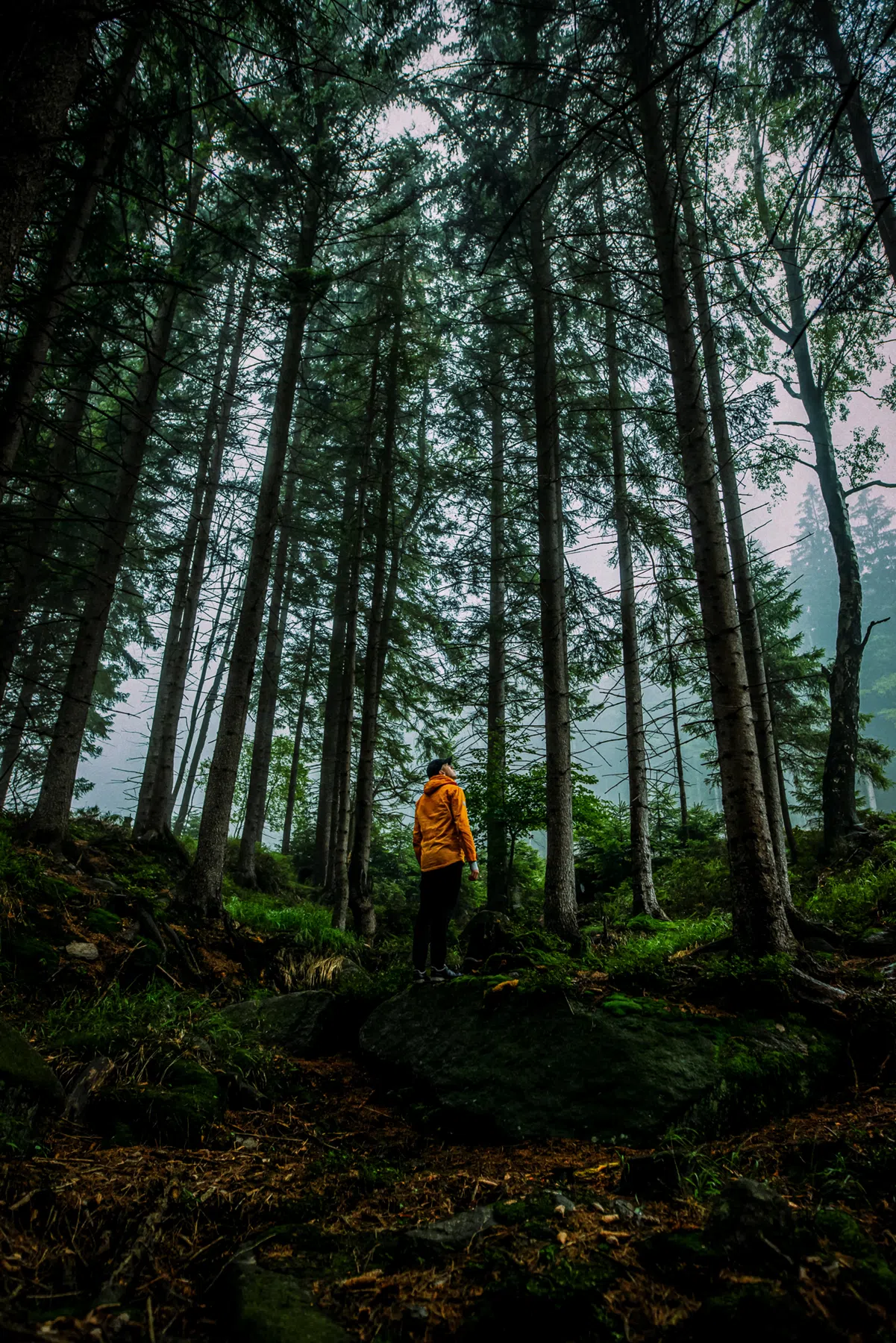
Estos filtros están diseñados para limpiar tus fotos de exteriores al desaturar la hierba amarilla seca, transformar los colores estándar de las hojas en tonos verde pino fríos y añadir un tono frío a las sombras para imitar la niebla matutina de la montaña. Son perfectos para bosques melancólicos, aventuras de senderismo y retratos en senderos.
Vienen en el formato XMP estándar, por lo que funcionan perfectamente tanto en Lightroom Mobile como en Desktop.
Cómo Editar Verdes de Pino Intensos y Paisajes
La edición profesional de paisajes no se trata solo de subir la saturación; se trata de crear profundidad y atmósfera. Al editar bosques densos, tu objetivo principal es separar las diferentes capas de árboles y limpiar los colores desordenados.
Aquí tienes un flujo de trabajo sencillo para paisajes:
Configuración y Valores de los Controles Deslizantes del Preset de Lightroom para Verde Bosque Profundo
Exposure: -0.10 | Contrast: +34 | Highlights: -40 | Shadows: -8 | Whites: 0 | Blacks: -38 | Clarity: +26 | Saturation: -2 | Grain: +10
Para otros magníficos verdes de exterior y tonos tierra, prueba nuestros acogedores presets Otoño Dorado.
1. Limpia el Deslumbramiento Amarillo del Sol
La luz solar directa sobre las hojas de los árboles a menudo crea un reflejo amarillo neón muy molesto. Para solucionar esto en el panel Color Mixer / HSL de Lightroom:
- Ve a la pestaña Saturation y baja el control deslizante Yellow (-30 a -55). Esto elimina el brillo intenso y hace que los verdes se vean mucho más limpios.
- Ve a la pestaña Hue y mueve el control deslizante Green hacia el Azul (+15 a +30). Esto convierte los tonos cálidos de la hierba en colores fríos de aguja de pino.
2. Ajusta la Curva de Tonos para Niebla y Bruma
Para que la niebla matutina se vea suave y natural, querrás comprimir tus luces y subir los puntos de negro:
- Sube ligeramente el punto inferior izquierdo de tu Tone Curve para desvanecer las sombras intensas y transformar los negros digitales en tonos gris carbón.
- Baja ligeramente el punto superior derecho de las luces para evitar que la niebla blanca brillante o los cielos nublados se quemen.
3. Añade Tonos Fríos a las Sombras
Para replicar la atmósfera fría natural bajo densos doseles de árboles, ve al panel Color Grading:
- Selecciona la rueda de Shadows y mueve el punto central ligeramente hacia el verde azulado o azul.
- Selecciona la rueda de Highlights y empuja un poquito de oro cálido o naranja.
- Esta separación de color imita el comportamiento natural de la luz (rayos de sol cálidos filtrándose a través de una sombra fría) y le da a tus fotos de exterior una hermosa profundidad.
Guía de Instalación
Configurar estos presets en tu teléfono u ordenador es muy sencillo:
- Descarga el archivo ZIP que contiene los archivos de preset XMP.
- Si necesitas instrucciones paso a paso para tu dispositivo específico, sigue mi guía sobre cómo instalar presets de Lightroom para obtener ayuda de configuración instantánea.
¿Qué incluye?
Este paquete incluye presets personalizados para diferentes senderos y condiciones de iluminación al aire libre:
- Presets de Bosque Oscuro (creados para sombras profundas y ricas, verdes limpios y desaturados, y texturas nítidas de corteza de árbol)
- Presets de Montaña Nebulosa (suaviza los reflejos intensos y añade una niebla matutina limpia, perfectos para días nublados)
- Presets de Bosque de Otoño (cambia las hojas verdes hacia tonos cálidos, acogedores, marrón dorado y ámbar)
Estilo del Preset y Tono de Color
El estilo general se centra en un contraste profundo, verdes fríos y reflejos suaves. Reduce significativamente los tonos amarillos para eliminar el deslumbramiento del sol y añade tonos verde azulado o azul fríos a las sombras para imitar la sombra natural bajo los densos doseles de los árboles.
Mejores Fotos para Este Preset
Estos presets lucen excepcionales en paisajes de pinos, montañas neblinosas, fotos de senderismo y aventuras al aire libre, y retratos en senderos. Funcionan maravillosamente en días nublados, mañanas tempranas o en clima lluvioso donde la niebla natural y la iluminación suave ya están presentes.
Después de la descarga, extrae el archivo ZIP e importa los presets XMP en Lightroom.
Preguntas Frecuentes
¿Cómo recupero los detalles en sombras muy oscuras?
Dado que estos presets están diseñados para darte un aspecto profundo y melancólico, el suelo oscuro o la corteza de los árboles a veces pueden parecer un poco demasiado oscuros. Puedes solucionarlo fácilmente abriendo el panel de Luz en Lightroom y arrastrando el control deslizante de Sombras (Shadows) hacia la derecha (+20 a +40).
¿Puedo usarlos en fotos de playa o ciudad?
Estos presets están específicamente ajustados para verdes de bosque y tonos de madera. En playas luminosas o calles de ciudad, las sombras frías y los amarillos reducidos podrían hacer que la foto se vea un poco plana. Recomendamos usar nuestros paquetes de Paisaje o Urbano para esos lugares.
¿Cómo hago que la niebla matutina resalte más?
Para que la neblina y la niebla se vean más suaves y atmosféricas, ve al panel de Efectos en Lightroom y arrastra el control deslizante de Eliminar neblina (Dehaze) ligeramente hacia la izquierda (-5 a -15). Esto reduce el contraste de los tonos medios, dándole a la niebla un aspecto más limpio.