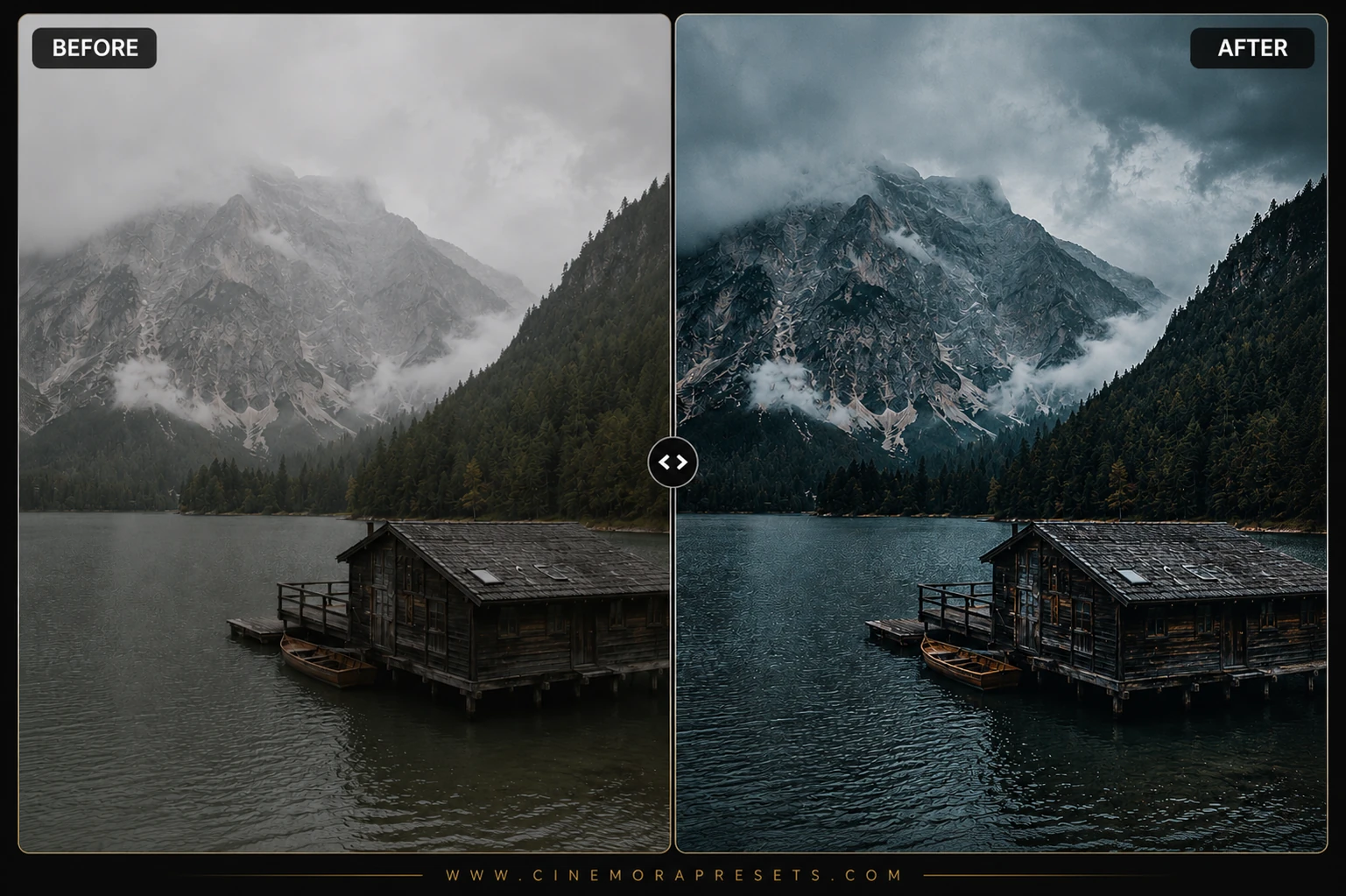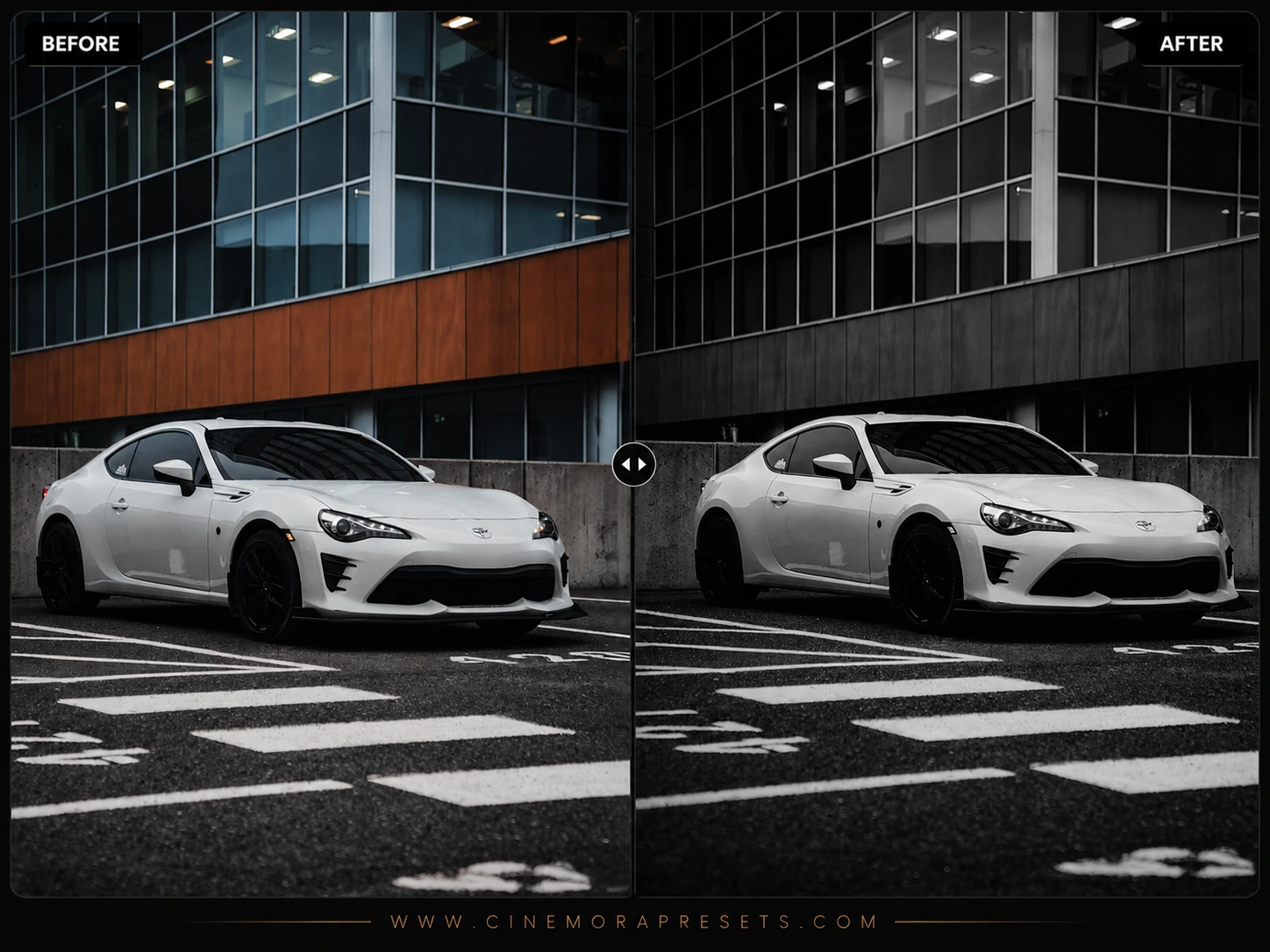
Hay algo realmente genial en una foto en blanco y negro. Quitar el color te hace concentrarte enteramente en las sombras, la luz y las texturas en el encuadre. Pero solo hacer clic en el botón de blanco y negro en Lightroom usualmente hace que las fotos se vean planas, grises y aburridas. Diseñé estos presets gratuitos de Blanco y Negro para solucionar eso. Profundizan las sombras y hacen que las luces resalten para un aspecto de impresión limpio y clásico.
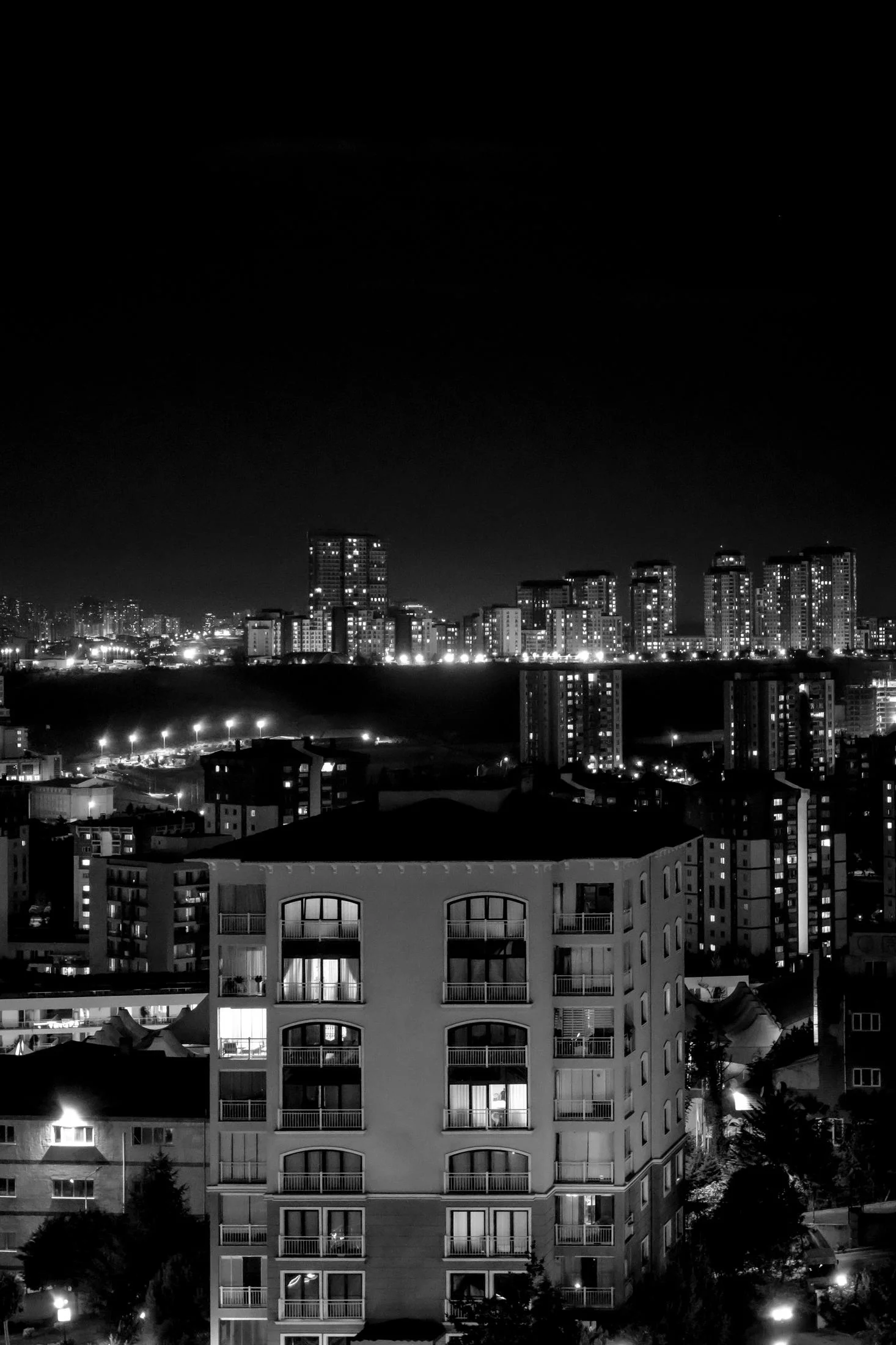
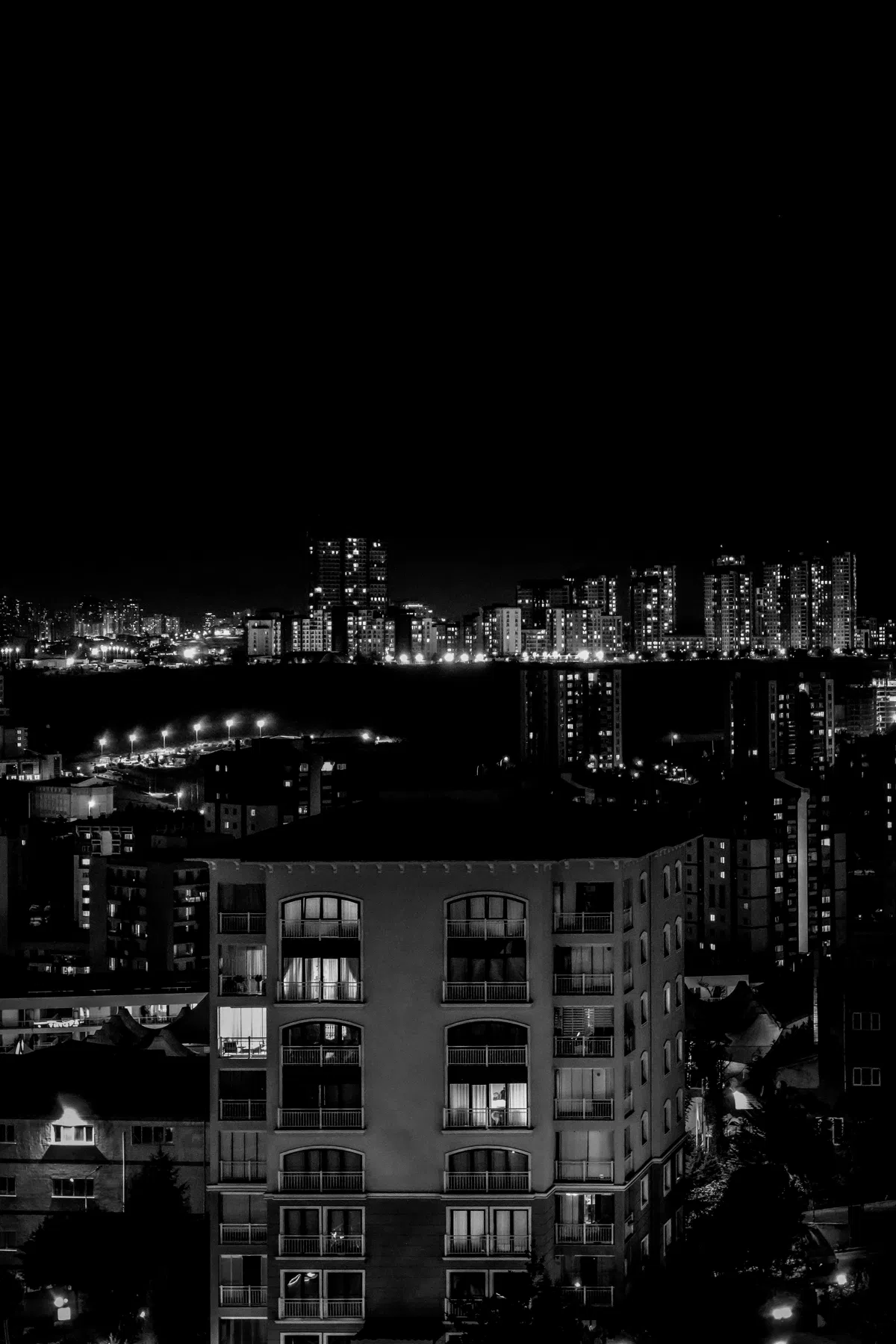
Estos funcionan muy bien para escenas callejeras, retratos con ambiente y arquitectura detallada. Están en el formato XMP estándar, lo que significa que funcionan exactamente igual en Lightroom Mobile y Desktop.
Consejos para Editar Fotos en Blanco y Negro
Una buena edición en blanco y negro es mucho más que simplemente eliminar el color. Quieres usar los datos de color ocultos dentro de la foto para ajustar qué tan brillantes se ven las diferentes áreas. Aquí tienes una forma sencilla y directa de editar:
Configuración y Valores de los Deslizadores del Preset Mate en Blanco y Negro de Lightroom
Exposure: +0.05 | Contrast: +22 | Highlights: -30 | Shadows: +18 | Whites: +18 | Blacks: -22 | Clarity: +10 | Saturation: -100
Para otros estilos dramáticos de alto contraste, echa un vistazo a nuestros presets Oscuros Ahumados con ambiente.
Ajusta el Mezclador de Colores
Aunque tu foto esté en blanco y negro, Lightroom aún sabe dónde están los colores. Ve al panel Mezclador de Blanco y Negro. Mueve el deslizador Azul hacia abajo para oscurecer el cielo y hacer que las nubes destaquen. Mueve los deslizadores Naranja y Rojo hacia arriba para que los tonos de piel se vean brillantes y limpios contra el fondo.
Ajusta la Curva de Contraste
Para evitar que tu foto se vea turbia, necesitas una curva de contraste fuerte. En el panel Curva de Tonos, crea una clásica Curva en S arrastrando las luces ligeramente hacia arriba y las sombras ligeramente hacia abajo. También puedes levantar el punto inferior izquierdo un poco para suavizar las sombras profundas y obtener un aspecto limpio y mate.
Mejora la Textura
Dado que no tienes color para guiar la vista del espectador, necesitas usar la textura. Ve al panel Efectos y aumenta los deslizadores de Textura y Claridad. Esto hace que detalles como paredes de ladrillo, ropa y hormigón resalten maravillosamente.
Guía de Instalación
Configurar estos presets en tu teléfono u ordenador es muy sencillo:
- Descarga el archivo ZIP que contiene los archivos de preset XMP.
- Si necesitas instrucciones paso a paso para tu dispositivo específico, sigue mi guía sobre cómo instalar presets de Lightroom para obtener ayuda de configuración instantánea.
Qué Incluye
Este paquete incluye presets personalizados para manejar diferentes iluminaciones. Obtienes 4 filtros Noir Contrast para sombras intensas y dramáticas, 3 filtros Soft Portrait para tonos de piel limpios y transiciones suaves de gris, y 3 filtros Grainy Film que añaden un poco de grano analógico retro.
Cómo Lucen los Tonos
El estilo general se centra en luces limpias, sombras profundas y texturas ricas. Está ajustado para oscurecer los cielos azules y hacer que las nubes destaquen, y para mantener los tonos naranja y rojo brillantes para que la piel luzca limpia y bien iluminada.
Mejores Fotos para Usar
Estos funcionan mejor en tomas de alto contraste, fotografía callejera, detalles texturizados y retratos a contraluz. Evita usarlos en fotos extremadamente planas u oscuras a menos que quieras un aspecto muy suave y gris.
Después de la descarga, extrae el archivo ZIP e importa los presets XMP en Lightroom.
Preguntas Frecuentes
¿Por qué mi foto se ve plana y gris?
Si tomaste la foto en un día plano y nublado, la conversión puede verse un poco gris. Puedes arreglarlo fácilmente abriendo el panel de Luz en Lightroom y arrastrando el deslizador de Contraste hacia arriba, o bajando el deslizador de Negros.
¿Cómo ajusto el grano retro?
Si prefieres un aspecto digital limpio en lugar de textura de película, simplemente ve al panel de Efectos en Lightroom y baja el deslizador de Grano a cero.
¿Funcionan con JPEGs?
Sí, funcionan bien con JPEGs, pero editar archivos RAW siempre te dará tonos grises más limpios y un mejor control del contraste.