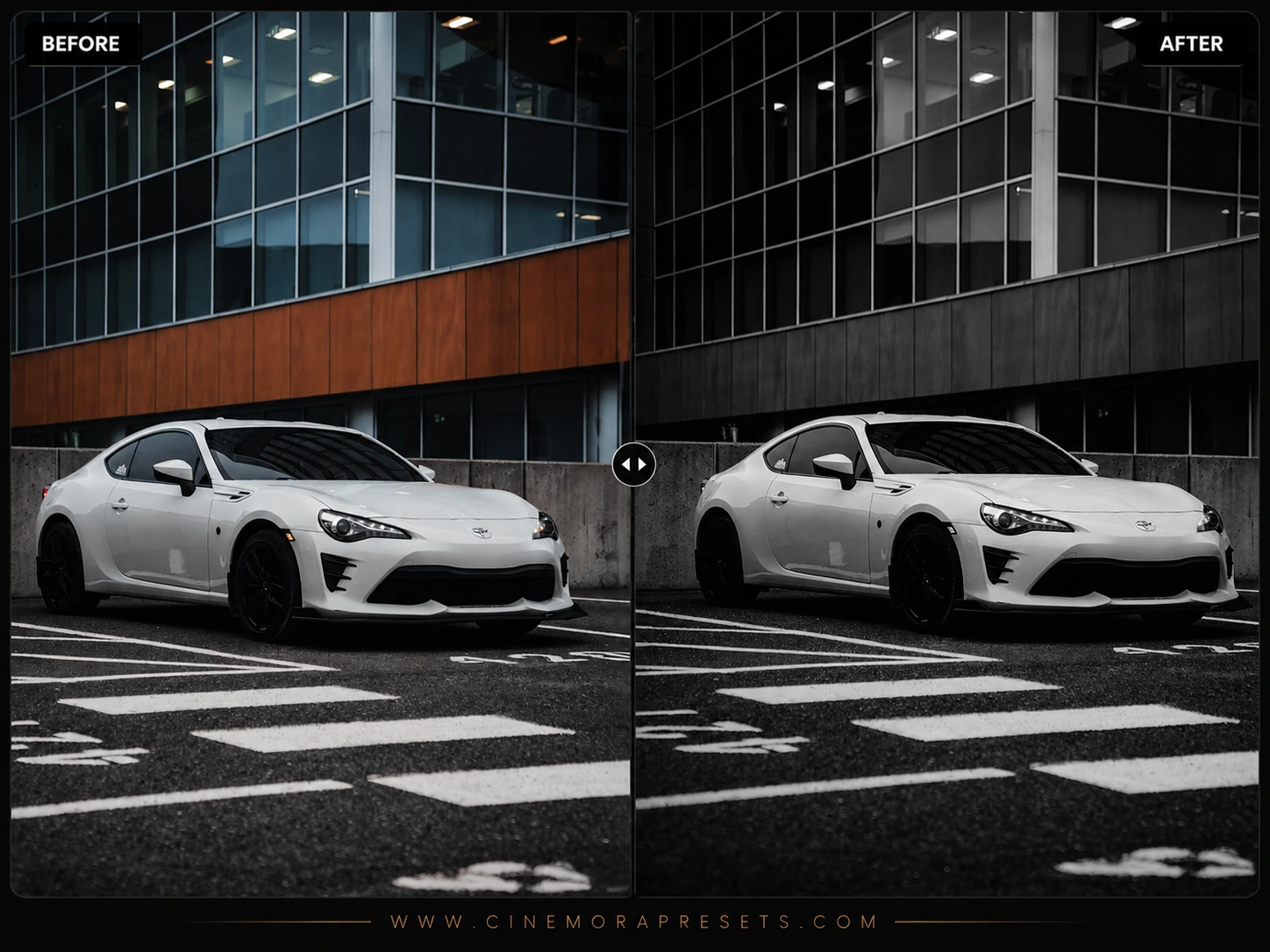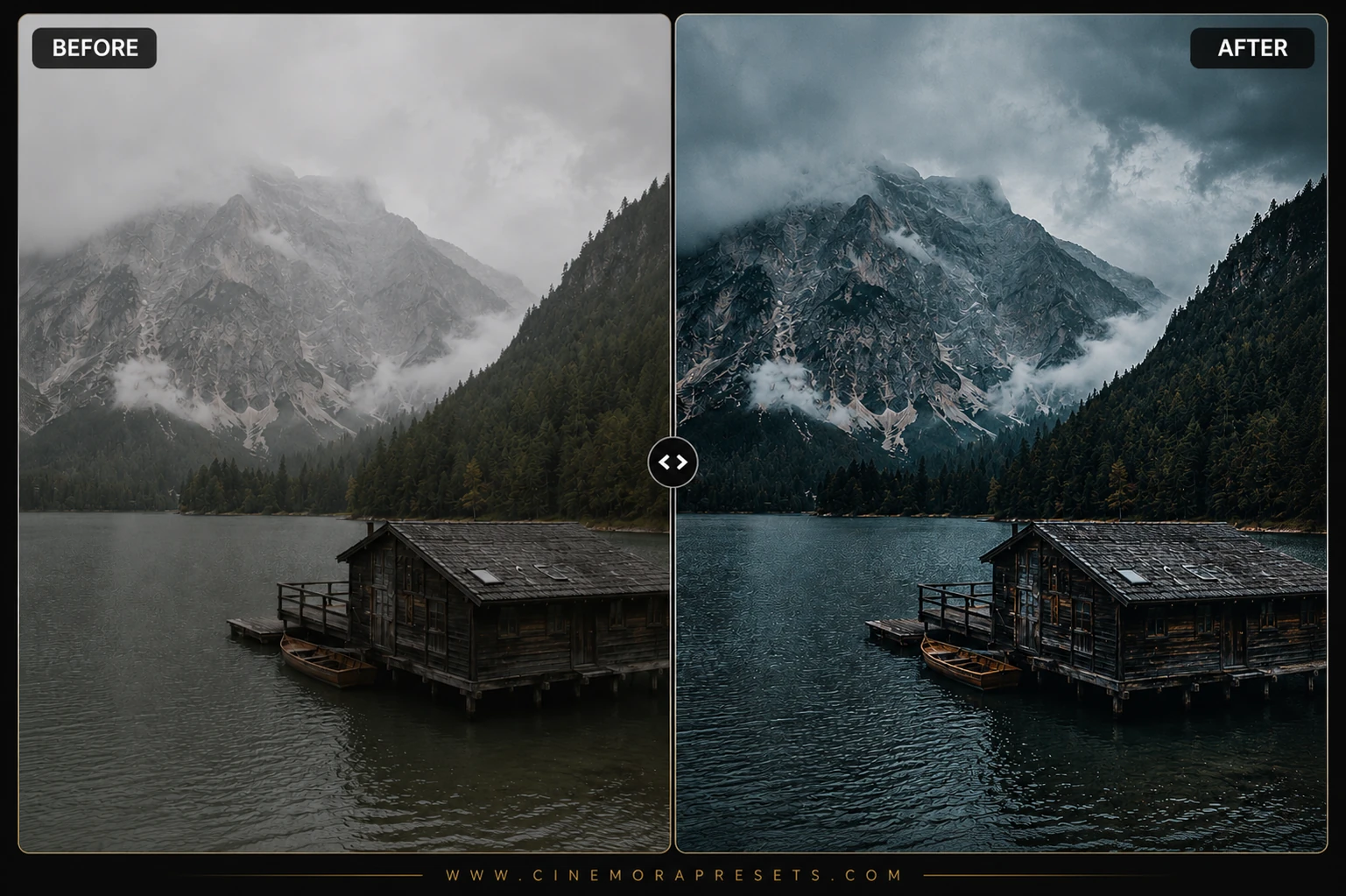
Las cámaras digitales RAW están diseñadas para capturar imágenes matemáticamente perfectas, nítidas y de alto contraste. Pero el contraste perfecto a menudo puede parecer clínico y estéril. Las sombras desvanecidas y mate son el arma secreta de las editoriales de alta moda y la fotografía vintage. He creado este paquete de presets gratuitos de Desenfoque de Sombras para ayudarte a conseguir esa preciosa bruma mate aterciopelada al instante.
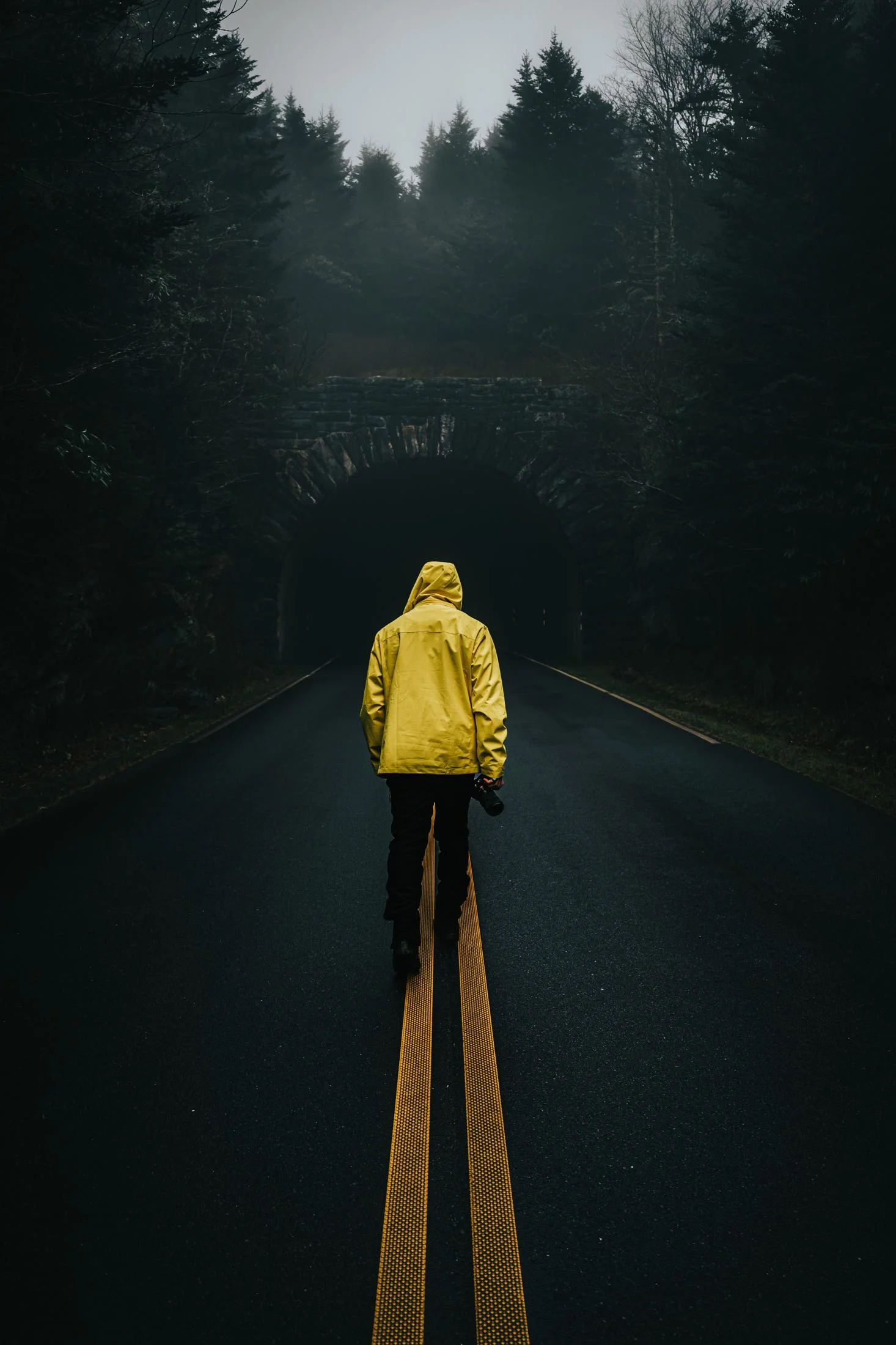
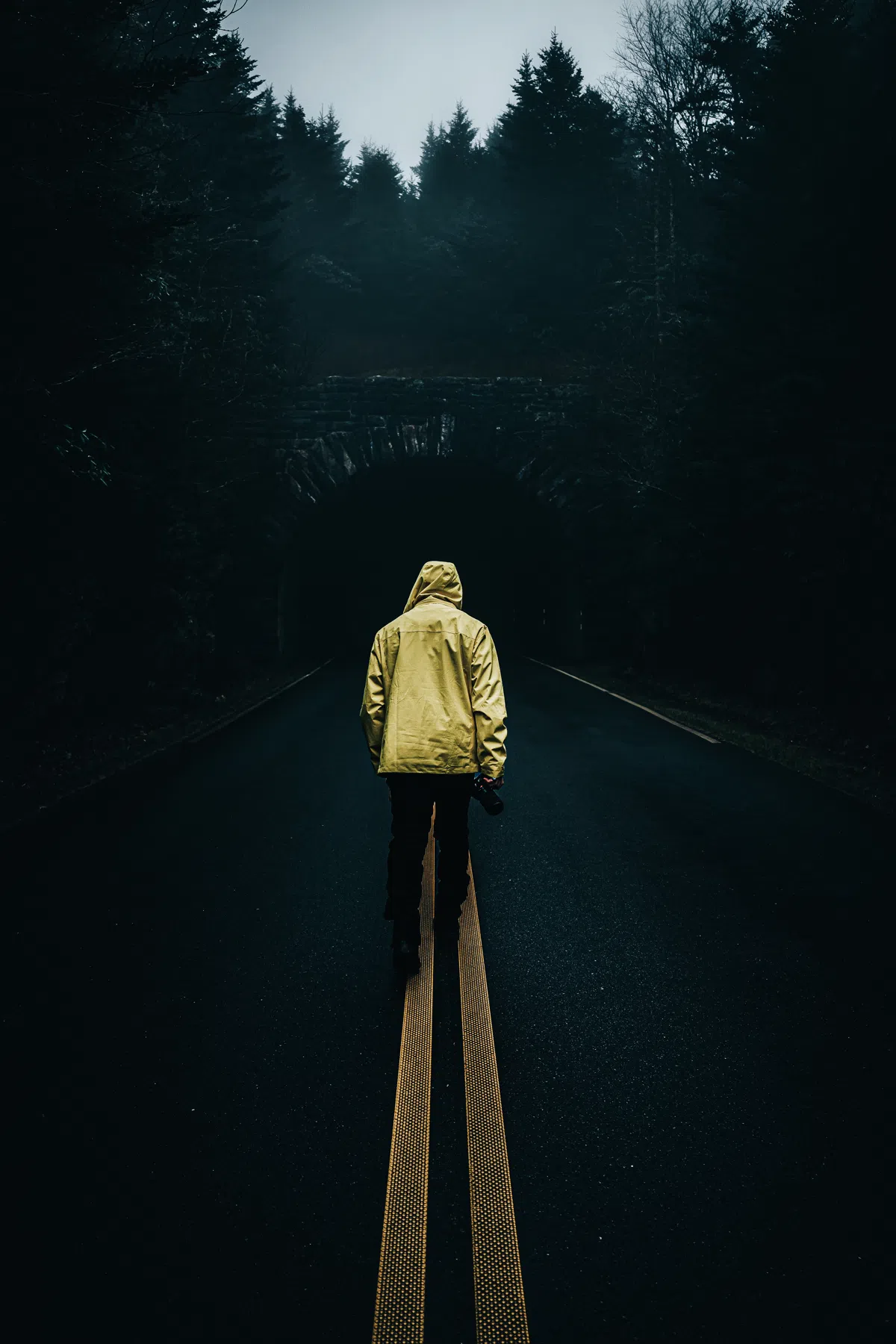
Estos filtros funcionan elevando el punto de negro absoluto en la Curva de Tonos RGB, convirtiendo las sombras negras intensas y duras en suaves tonos carbón ahumados. Le da a tus fotos una sensación orgánica de alta gama editorial que se ve increíblemente pulida en un feed moderno de redes sociales.
Para asegurar que tu estética visual se mantenga bellamente unificada, estos presets atmosféricos gratuitos se entregan en el formato XMP estándar y universal. Aplican curvas desvanecidas idénticas y mapas de color ambientales en tu aplicación móvil de Lightroom y en tu catálogo de escritorio.
Domina la Estética del Desenfoque de Sombras
La estética del desenfoque de sombras es un delicado equilibrio entre suavidad y detalle. Usa estos consejos profesionales para obtener el aspecto mate aterciopelado perfecto:
Ajustes y Valores del Deslizador del Preset Lightroom de Desenfoque Mate Suave
Exposición: 0.00 | Contraste: +12 | Iluminaciones: -15 | Sombras: +18 | Blancos: 0 | Negros: +6 | Textura: +2 | Claridad: -8 | Saturación: -14 | Grano: +4
Si te encanta este aspecto mate desvanecido, prueba nuestros clásicos presets de cine analógico.
1. Ajusta la Curva de Tonos
La Curva de Puntos de Lightroom es donde ocurre la magia del mate. Si deseas un aspecto más desvanecido y brumoso, abre el panel Curva de Tonos, selecciona la Curva de Puntos y arrastra la esquina inferior izquierda extrema ligeramente hacia arriba.
2. Aumenta la Textura y el Contraste
Debido a que las sombras desvanecidas reducen el contraste dinámico general, tu sujeto a veces puede verse un poco plano. Para restaurar el detalle sin perder las sombras mate suaves, aumenta el deslizador de Textura (+10 a +20) o aumenta ligeramente el Contraste general.
3. Vigila la Exposición
Los negros desvanecidos se ven mejor cuando los tonos medios son brillantes y limpios. Si tu foto se ve demasiado turbia, aumenta ligeramente el deslizador de Exposición y disminuye el deslizador de Negros para mantener un contraste fuerte y dinámico entre luces y sombras.
Guía de Instalación
Configurar estos presets en tu teléfono o computadora es muy simple:
- Descarga el archivo ZIP que contiene los archivos de preset XMP.
- Si necesitas instrucciones paso a paso para tu dispositivo específico, sigue mi guía sobre cómo instalar presets de Lightroom para obtener ayuda instantánea en la configuración.
Qué Incluye
Esta colección profesional contiene presets XMP personalizados, elaborados para elevar tus ediciones fotográficas con un solo clic. Esto es lo que incluye tu descarga gratuita:
- Presets Carbom Mate (desenfoque intenso, perfecto para moda de alta costura y tomas urbanas)
- Presets Terciopelo Suave (sombras cremosas, tonos medios cálidos y luces suaves)
- Presets Bruma Ambiental (subtonos de sombra fríos y negros elevados, perfectos para paisajes neblinosos)
Estilo y Tono de Color del Preset
Presenta negros de sombra fuertemente elevados (curva mate plana), primarios ligeramente desaturados para crear una paleta de colores madura y sutiles subtonos de sombra fríos que contrastan maravillosamente con los tonos medios de la piel cálidos.
Mejores Fotos para Este Preset
Perfecto para retratos con luz solar de alto contraste, interiores minimalistas y con ambiente, fotografía callejera urbana y arquitectura atmosférica. Evita usarlos en fotos que ya sean extremadamente planas o de bajo contraste, ya que el doble desenfoque puede eliminar demasiados detalles.
Después de la descarga, extrae el archivo ZIP e importa los presets XMP en Lightroom.
Preguntas Frecuentes
¿Qué le hace un desenfoque de sombras a mi foto?
Eleva el punto negro de tu imagen, convirtiendo los negros profundos y sólidos en tonos gris carbón suaves y aterciopelados. Esto imita las impresiones de película vintage y suaviza el contraste digital duro.
Mi imagen se ve demasiado lavada. ¿Cómo lo soluciono?
Si el desenfoque es demasiado fuerte para una foto específica, ve al panel Básico y aumenta el deslizador de Contraste en +10 a +25, o arrastra el punto absoluto inferior izquierdo en la Curva de Tonos ligeramente hacia abajo.
¿Cómo importo estos presets en el móvil?
Importa los archivos XMP directamente en la sección de Presets de tu aplicación móvil de Lightroom. Una vez importados, se sincronizarán automáticamente si tienes una suscripción activa a Creative Cloud.