¿Qué son los Presets de Verano para Lightroom? Los Presets de Verano para Lightroom son filtros digitales preconfigurados que ajustan instantáneamente la gradación de color, la exposición y los tonos para realzar la fotografía de exteriores, viajes y playa. Se enfocan específicamente en los canales de color azul y naranja para crear cielos vibrantes, agua cristalina y tonos de piel cálidos y soleados.
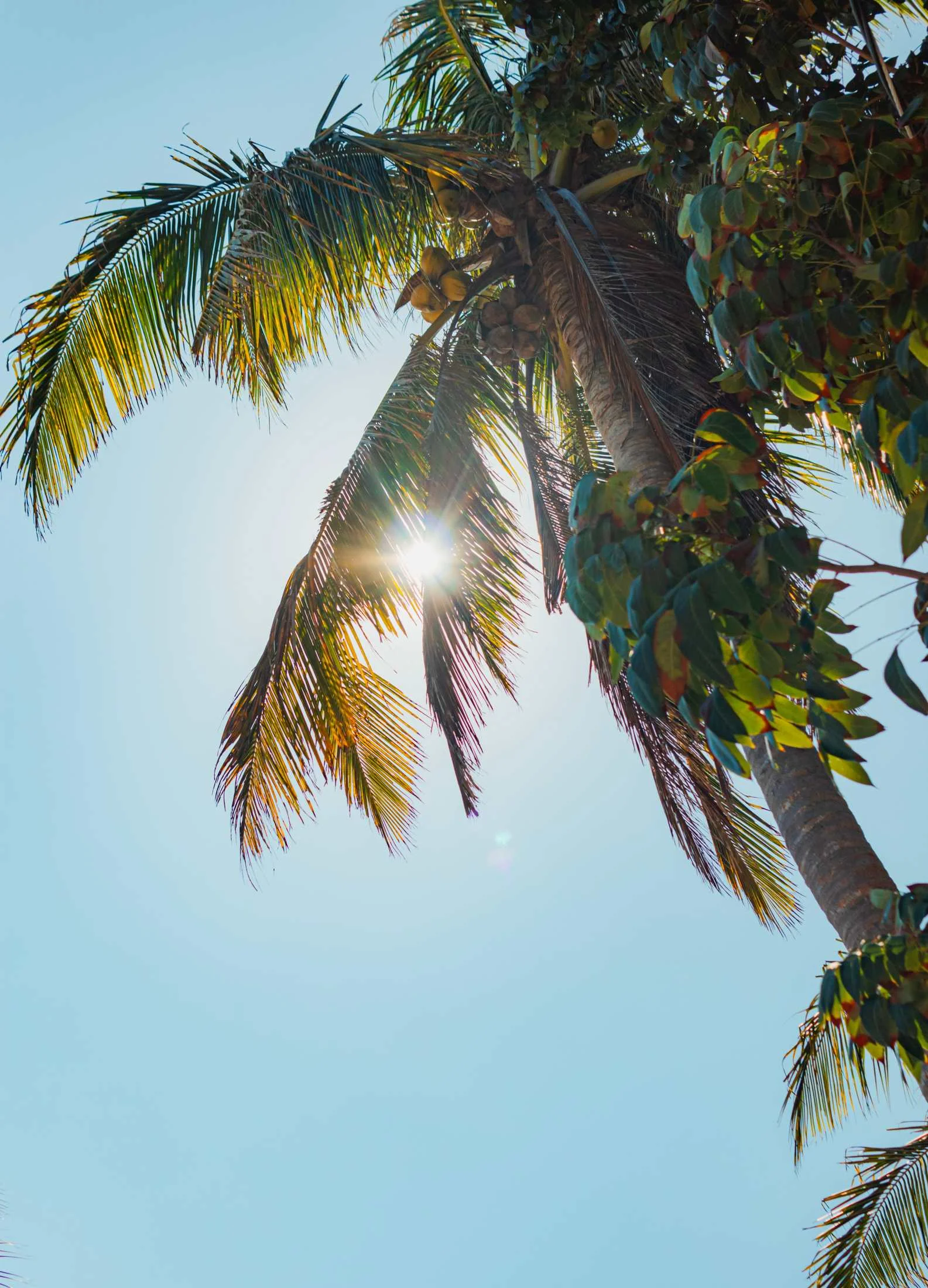
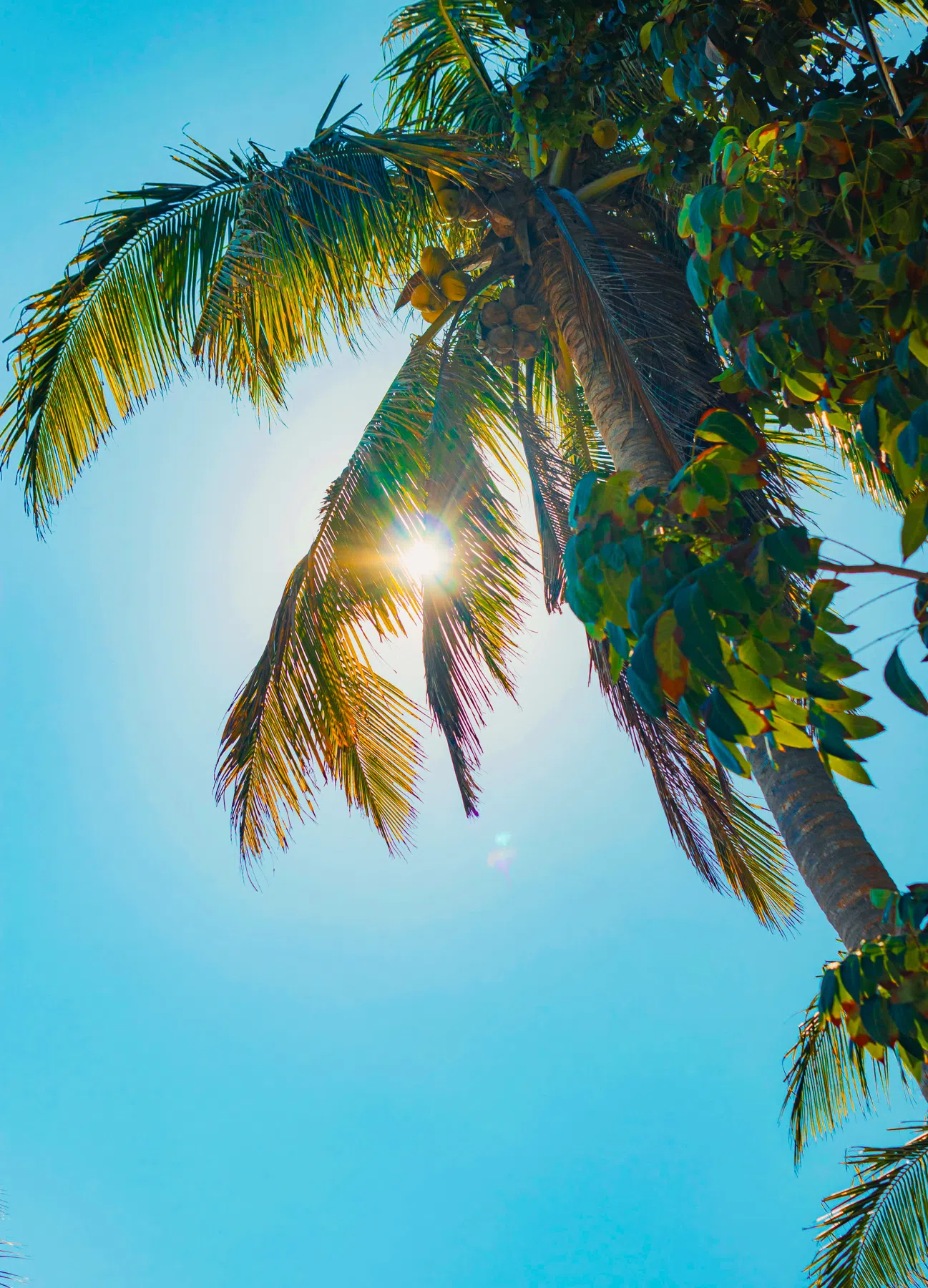
Esta colección gratuita proporciona la base perfecta para vacaciones tropicales y retratos al aire libre bañados por el sol. Al equilibrar automáticamente las sombras intensas de la luz diurna y aumentar la saturación natural, estos filtros eliminan la necesidad de una edición manual compleja. Ya sea que estés creando un feed coherente en Instagram, publicando un blog de viajes o simplemente conservando tus recuerdos de vacaciones, estos presets ofrecen una estética brillante y profesional con un solo clic. Son totalmente compatibles tanto con la aplicación gratuita Lightroom Mobile como con Lightroom Classic para PC, utilizando el moderno formato de archivo .xmp para una integración perfecta.
Cómo Obtener los Mejores Resultados con los Presets de Verano
Las fotos de verano se basan en la luz brillante, los colores vivos y la alta energía. Sin embargo, el sol intenso del mediodía a veces puede causar brillos excesivos o sombras oscuras. Aquí te explicamos cómo ajustar estos presets para obtener un look impecable y profesional.
Ajustes del Preset Vibrante de Verano para Lightroom
Exposición: 0.00 | Contraste: 0 | Luces: 0 | Sombras: 0 | Blancos: 0 | Negros: 0 | Saturación: +10
Si te encanta la estética cálida pero buscas algo más evocador, podrías disfrutar de nuestros Presets Vintage.
1. Ajusta tu Exposición
La luz solar brillante puede ser impredecible. Al aplicar el preset, si la foto se ve demasiado brillante, baja inmediatamente el deslizador de Exposición. Si la cara del sujeto está en sombra, aumenta suavemente el deslizador de Sombras en lugar de la exposición general.
2. Ajusta la Temperatura
Las fotos de verano se ven mejor cuando se sienten cálidas. Si el balance de blancos automático de tu cámara hizo que la imagen estuviera demasiado fría (azules), desliza ligeramente el control deslizante Temp (Temperatura) hacia la derecha (hacia el amarillo) para recuperar esa calidez de la hora dorada.
3. Ajusta la Luminancia del Azul
Si estás editando fotos del océano o del cielo y los azules se ven un poco antinaturales o excesivamente intensos, abre el Mezclador de Color, selecciona el canal Azul y aumenta la Luminancia para suavizar el color, o disminuye la Saturación.
Guía de Instalación
Configurar estos presets en tu teléfono o computadora es muy sencillo:
- Descarga el archivo ZIP que contiene los archivos de preset XMP.
- Si necesitas instrucciones paso a paso para tu dispositivo específico, sigue mi guía sobre cómo instalar presets de Lightroom para obtener ayuda inmediata con la configuración.
¿Qué incluye?
Este paquete ofrece un conjunto cuidadosamente elaborado de presets temáticos de verano, diseñados para fotografía de exteriores y luz brillante. Espera luces cálidas, azules aguamarina cristalinos y verdes profundos y exuberantes que transforman fotos planas en impresionantes obras maestras bañadas por el sol.
Estilo y Tono de Color del Preset
Estos presets se centran en realzar la calidez y la claridad. Empujan suavemente los naranjas y amarillos para obtener un brillo perfecto al estilo "besado por el sol", mientras enfrían los azules para hacer que los cielos y los océanos resalten. El tono general es brillante, enérgico y muy vibrante.
Mejores Fotos para Este Preset
Estos presets prosperan con la luz natural del día. Son muy recomendables para fotografía de playa, tomas junto a la piscina, paisajes tropicales y retratos vibrantes de verano. Evita usarlos en tomas interiores subexpuestas o con ambiente sombrío.
Después de la descarga, extrae el archivo ZIP e importa los presets XMP en Lightroom.
Preguntas Frecuentes
¿Harán que mi piel se vea demasiado naranja?
No. Hemos ajustado cuidadosamente los deslizadores de luminancia y saturación del naranja para mantener tonos de piel naturales y, al mismo tiempo, proporcionar ese aspecto cálido y soleado.
¿Cómo puedo ajustar el brillo?
Dado que la luz solar puede variar, simplemente usa el deslizador de Exposición en Lightroom para aclarar u oscurecer la imagen final hasta que coincida perfectamente con tu foto.
¿Puedo usarlos en mi iPhone o Android?
Absolutamente. Los presets funcionan perfectamente en la aplicación gratuita Lightroom Mobile.