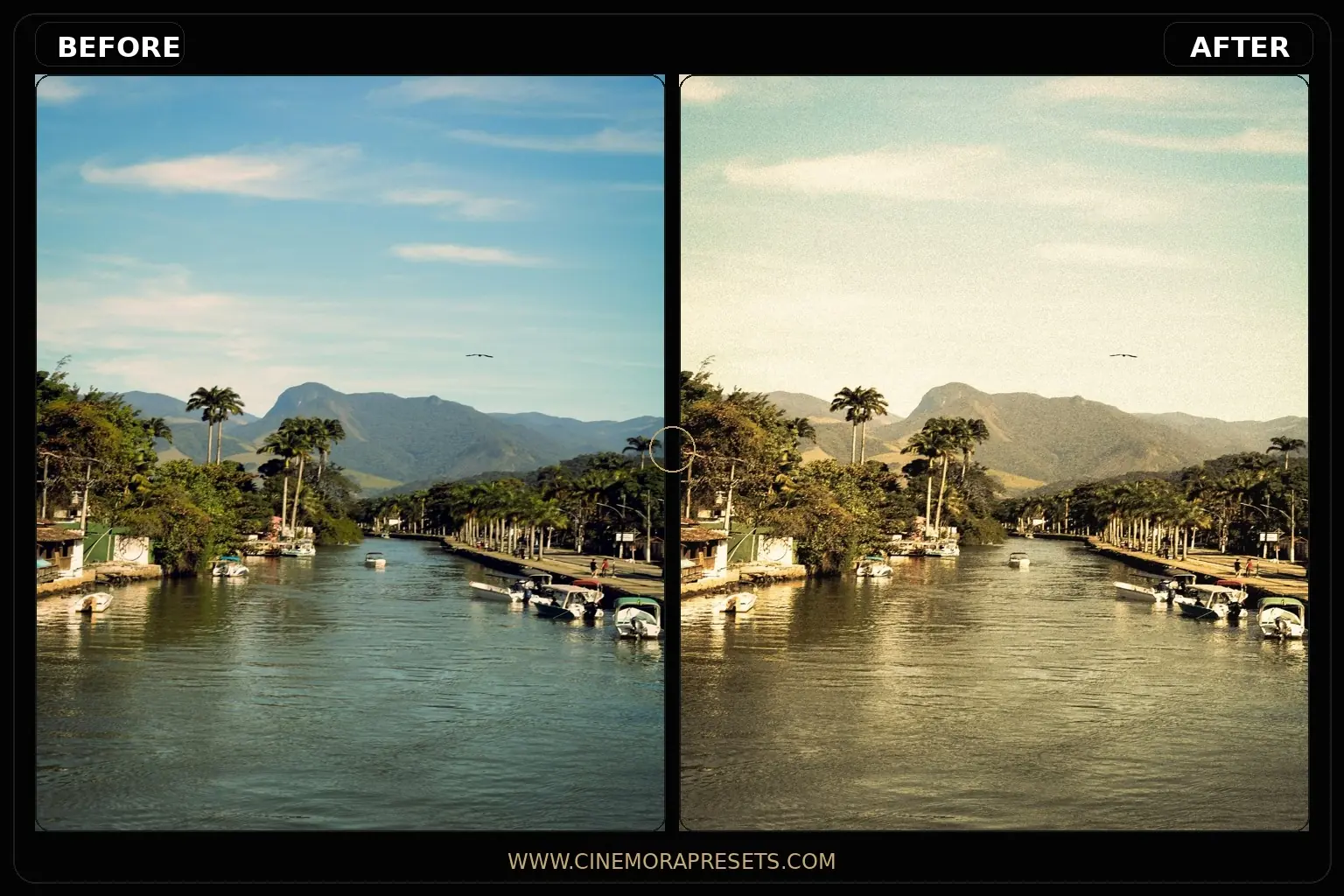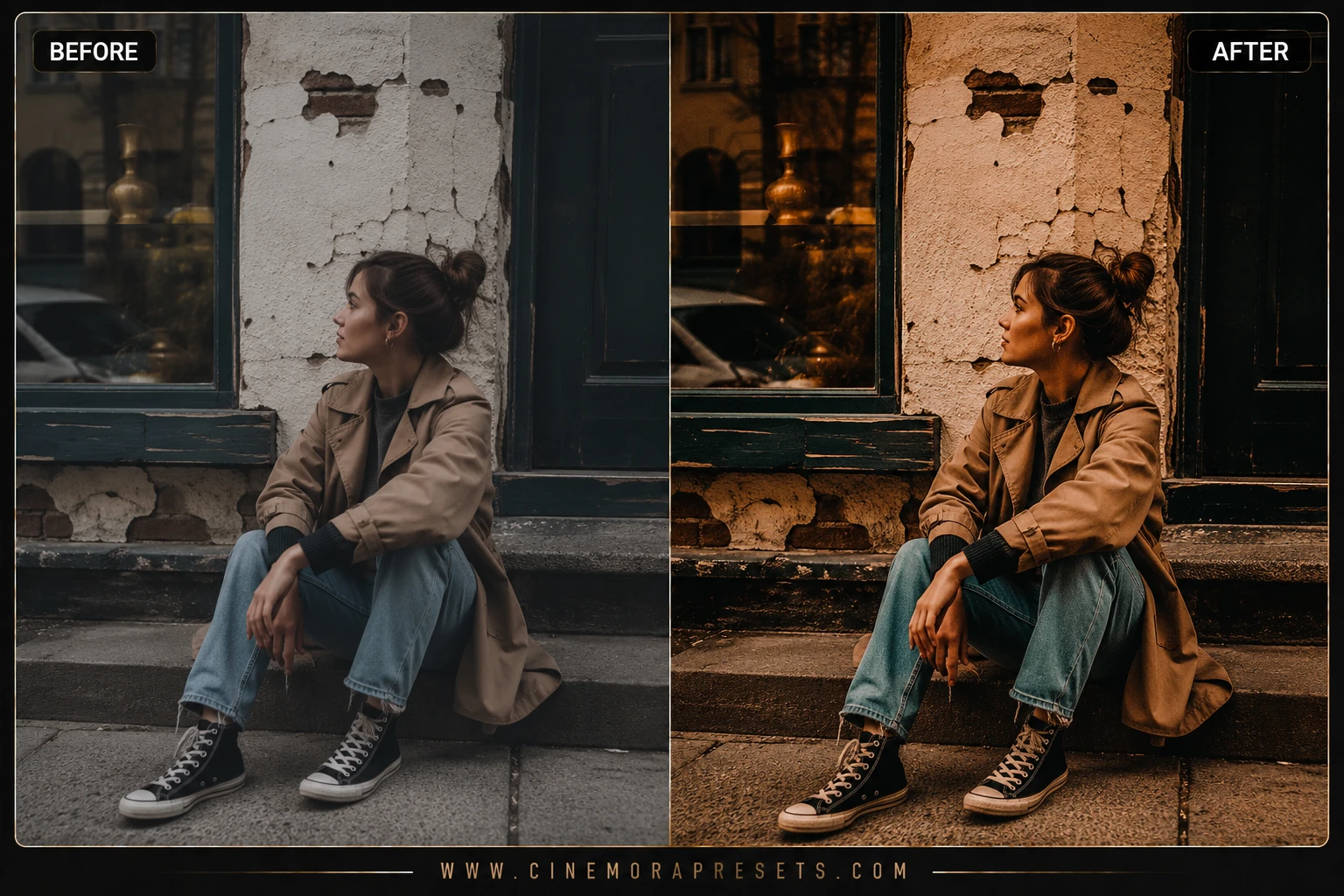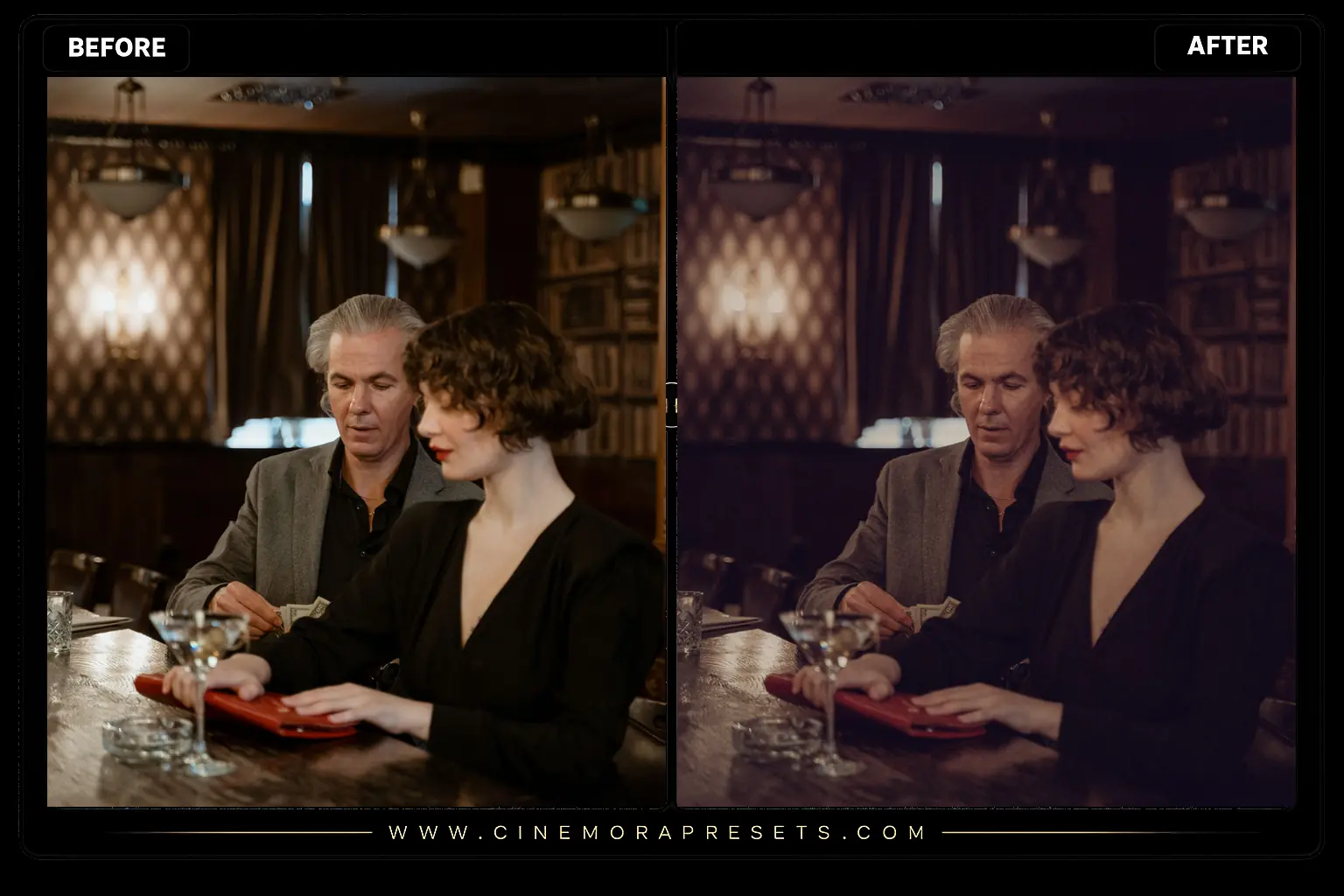
La estética "old money" (dinero viejo) se basa en el lujo discreto, los estilos limpios y los tonos suaves. Creé este paquete de presets para ayudarte a conseguir ese look vintage y elegante al instante, sin complicaciones. Si quieres que tus fotos parezcan tomadas en una mansión cara con una cámara de película retro, estos presets son justo lo que necesitas.
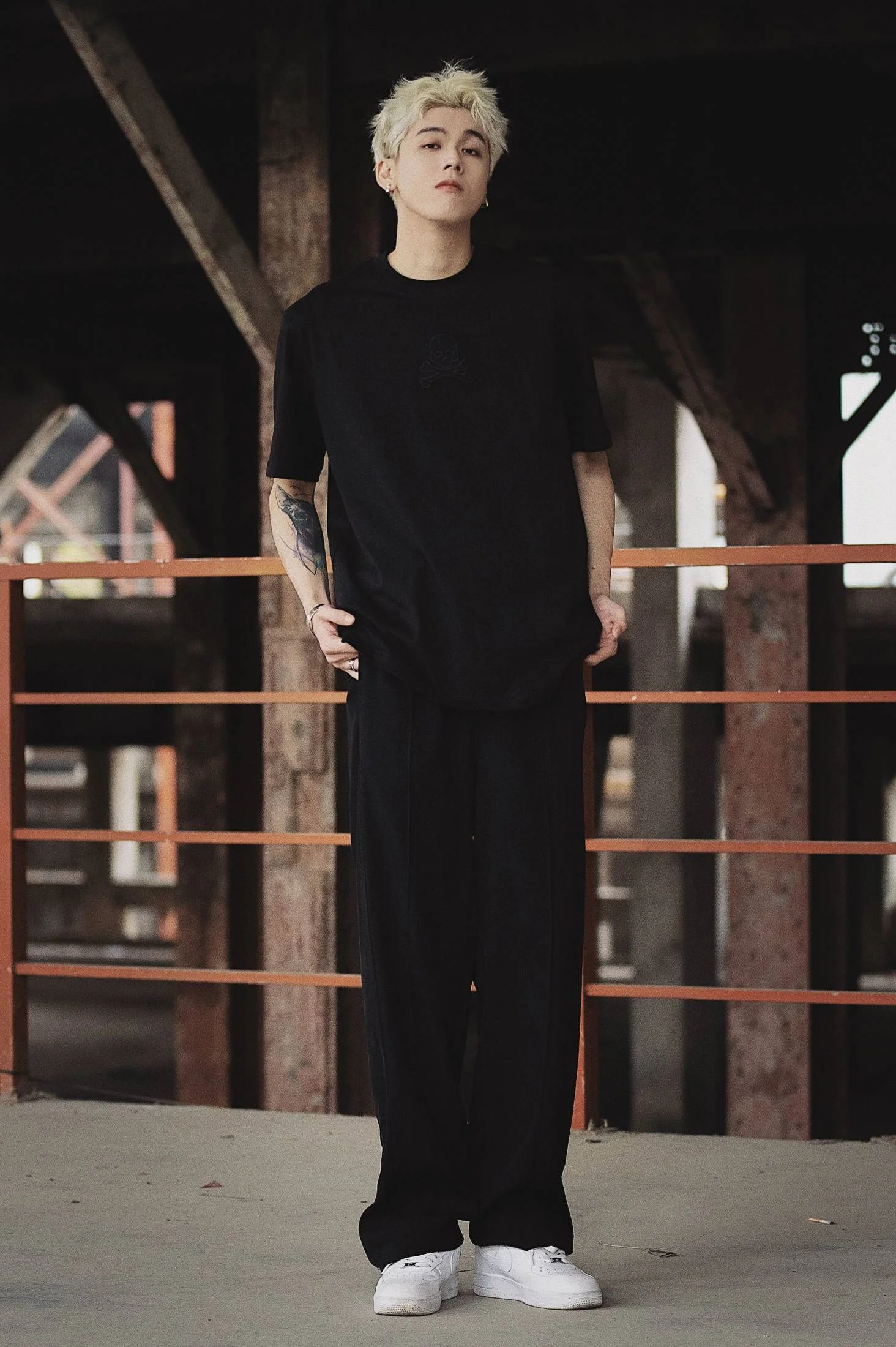
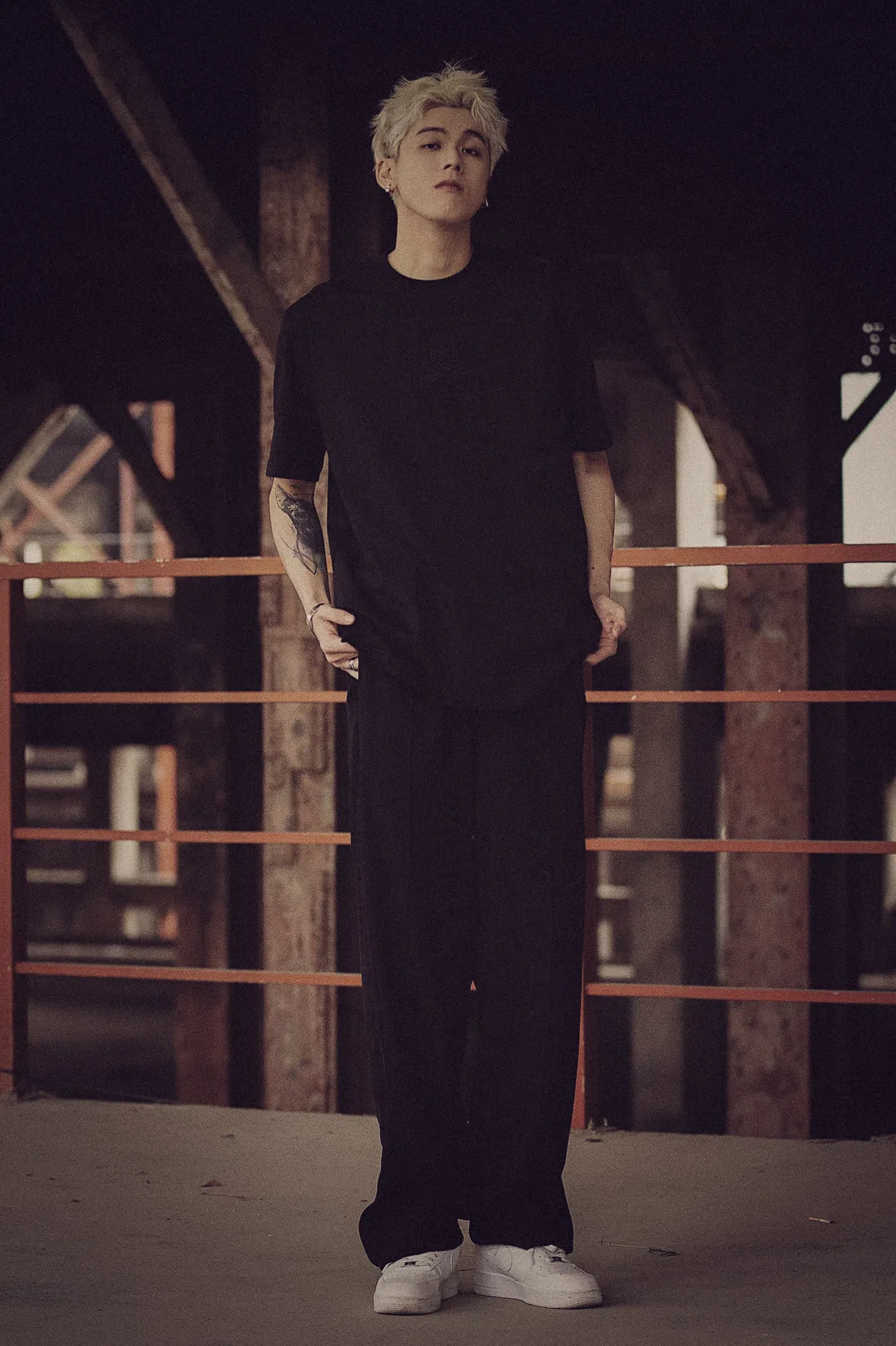
¿Qué cambia al aplicar el preset?
Una vez que apliques estos presets, notarás varios cambios principales en tus fotos:
- Altas Luces Apagadas: Los blancos brillantes (como camisas de lino, muros de piedra o cielos claros) pierden su reflejo digital agresivo y obtienen un fundido más suave y cremoso, similar al de la película.
- Pieles Cálidas y Favorecedoras: Los tonos de piel se calientan y suavizan, haciendo que se vean saludables y bronceados.
- Verdes y Azules Apagados: Los verdes neón y los azules brillantes se desaturan y se desplazan hacia tonos orgánicos, oliva cálido y azul marino profundo.
Ajustes y Valores del Preset Lightroom "Old Money"
Exposición: +0.10 | Contraste: 0 | Altas Luces: -20 | Sombras: +35 | Blancos: -15 | Negros: +20 | Claridad: -15 | Saturación: -12 | Grano: +18 | Viñeta: -10
Si te gusta esta estética, también puedes combinar estos presets con nuestros presets de Hora Dorada.
Guía de Instalación
Configurar estos presets en tu teléfono o computadora es muy sencillo:
- Descarga el archivo ZIP que contiene los archivos de preset XMP.
- Si necesitas instrucciones paso a paso para tu dispositivo específico, sigue mi guía sobre cómo instalar presets de Lightroom para obtener ayuda instantánea de configuración.
Qué incluye
Esta colección incluye archivos de preset XMP personalizados diseñados para dar a tus fotos un acabado pulido y editorial. Esto es lo que incluye tu descarga gratuita:
- Filtros de Contraste Cálido (añaden contraste rico y tonos dorados a atuendos neutros, arquitectura y tonos de piel)
- Filtros de Altas Luces Suaves (comprimen las altas luces para dar a las telas blancas y muros de piedra un acabado cremoso y mate)
- Filtros Orgánicos Apagados (desaturan los verdes neón y los azules brillantes, añadiendo un sutil grano de película análoga)
Estilo del Preset
El estilo general es cálido, apagado y muy limpio. Los colores neón y los muy saturados se reducen para mantener la cohesión en la imagen. Las altas luces se suavizan para dar a los blancos brillantes una textura cremosa similar a la de una impresión, y las sombras se levantan ligeramente para mantener los detalles visibles.
Mejores fotos para este preset
Funcionan mejor en fotos de viajes en exteriores, atuendos limpios de colores neutros (como beige, crema, azul marino y blanco), arquitectura clásica y ambientes de cafetería. Rinden mejor cuando hay mucha luz natural y el mínimo desorden de color en el encuadre.
Después de la descarga, extrae el archivo ZIP e importa los presets XMP en Lightroom.
Preguntas Frecuentes
¿Cómo consigo "blancos de lino" limpios y suaves sin quemar los detalles?
Para que la ropa blanca de lino y los muros de piedra se vean suaves en lugar de quemados, el preset reduce las Altas Luces a -35 y los Blancos a -8. Si tus blancos todavía se ven demasiado brillantes, arrastra el control deslizante de Altas Luces aún más hacia la izquierda, o baja ligeramente el punto superior derecho de tu Curva de Tonos.
¿Por qué los verdes del fondo se ven demasiado neón y cómo los corrijo?
Los verdes digitales brillantes destruyen la sensación clásica y de alta gama. Para corregir esto, el preset desplaza el Tono Verde hacia amarillo/oliva (+5) y reduce la Saturación Verde (-8). Si el follaje del fondo en exteriores aún se ve demasiado vibrante, abre el panel HSL, selecciona Verde y baja aún más la Saturación.
¿Cómo evito que los tonos de piel se vean demasiado anaranjados con la gradación cálida?
Esta estética desplaza la gradación de color de las altas luces y los medios tonos hacia un ámbar cálido. Para evitar que la piel se vea anaranjada o quemada por el sol, ve al panel Mezclador HSL/Color, selecciona el canal Naranja, baja ligeramente la Saturación (-10) y aumenta la Luminancia (+8) para mantener la piel brillante y natural.