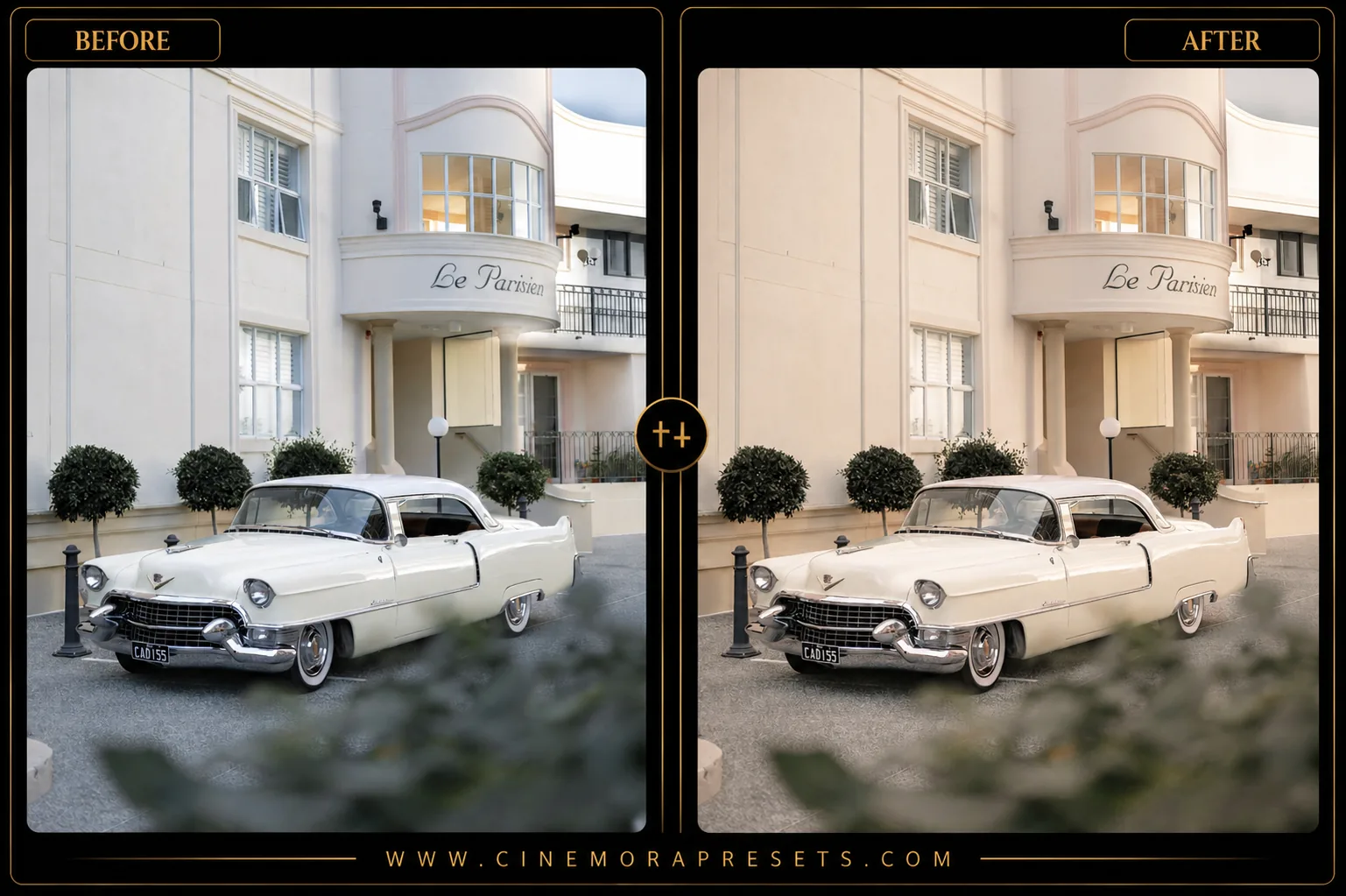
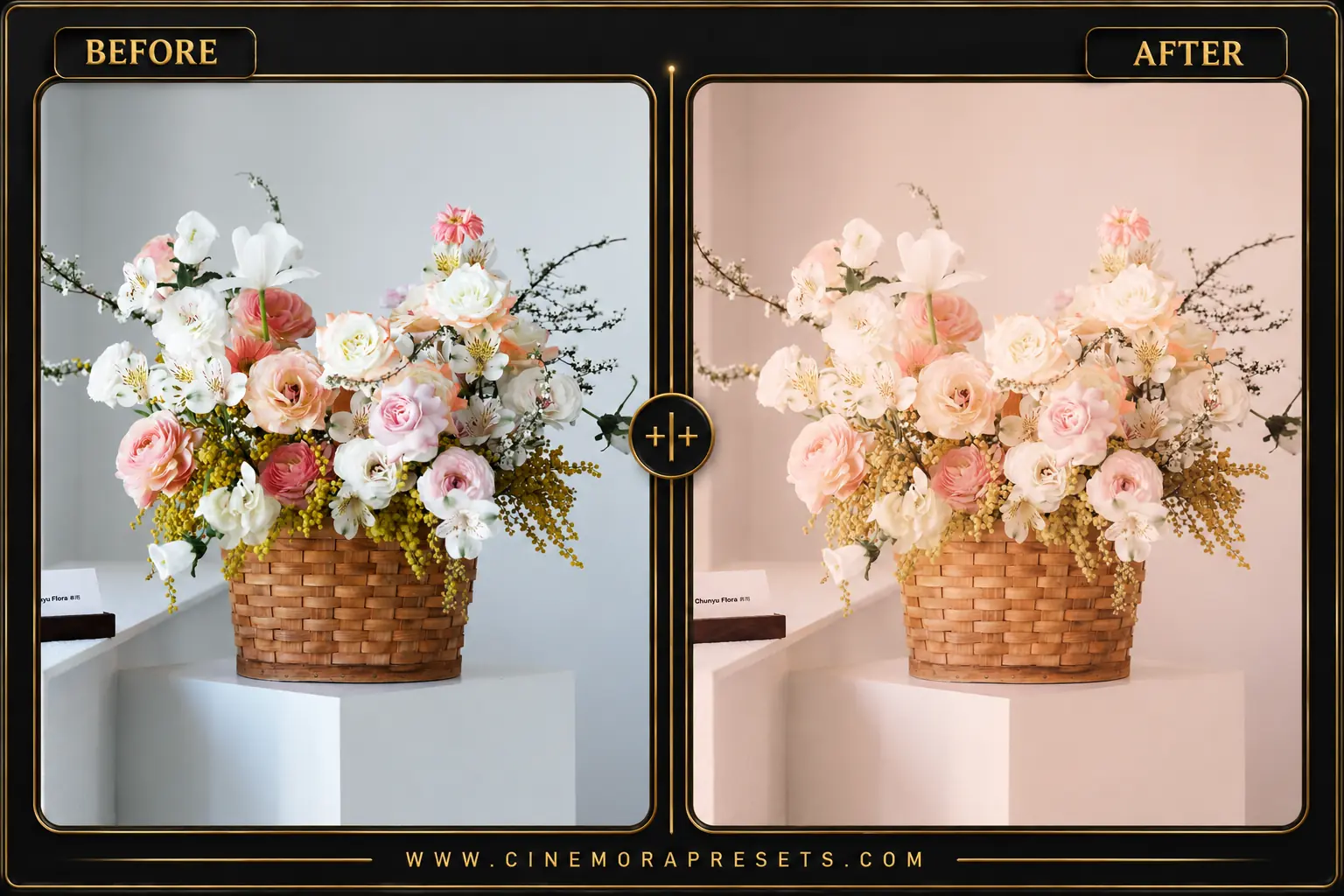
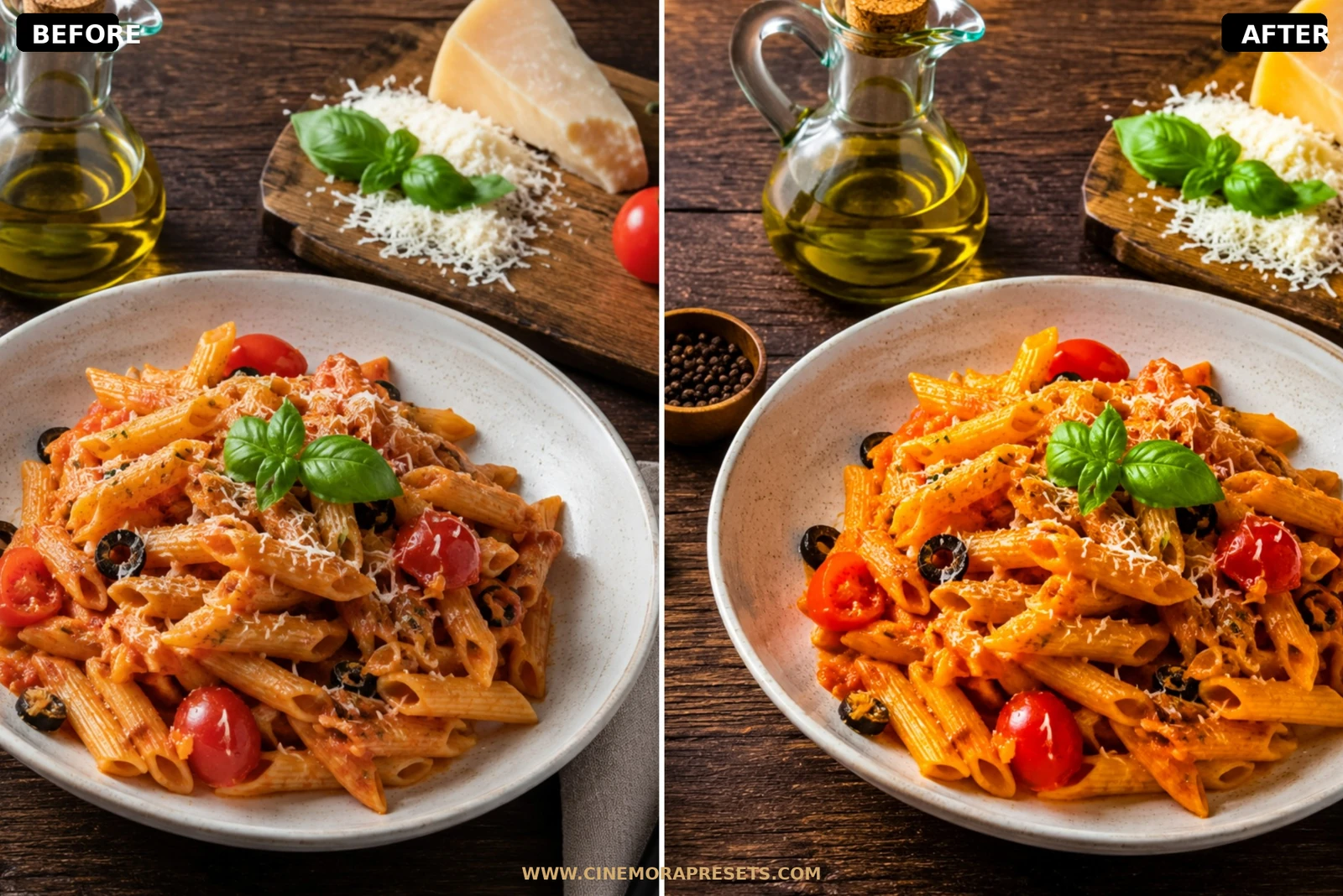
En el vertiginoso mundo de las redes sociales, tienes menos de un segundo para captar la atención de alguien. Como videógrafo y creador de contenido, me costaba hacer que mis Reels de formato corto y videos verticales parecieran grabados en un set de cine profesional. Diseñé este paquete de presets para Reels para llevar la gradación de color de alta calidad a los creadores de redes sociales.
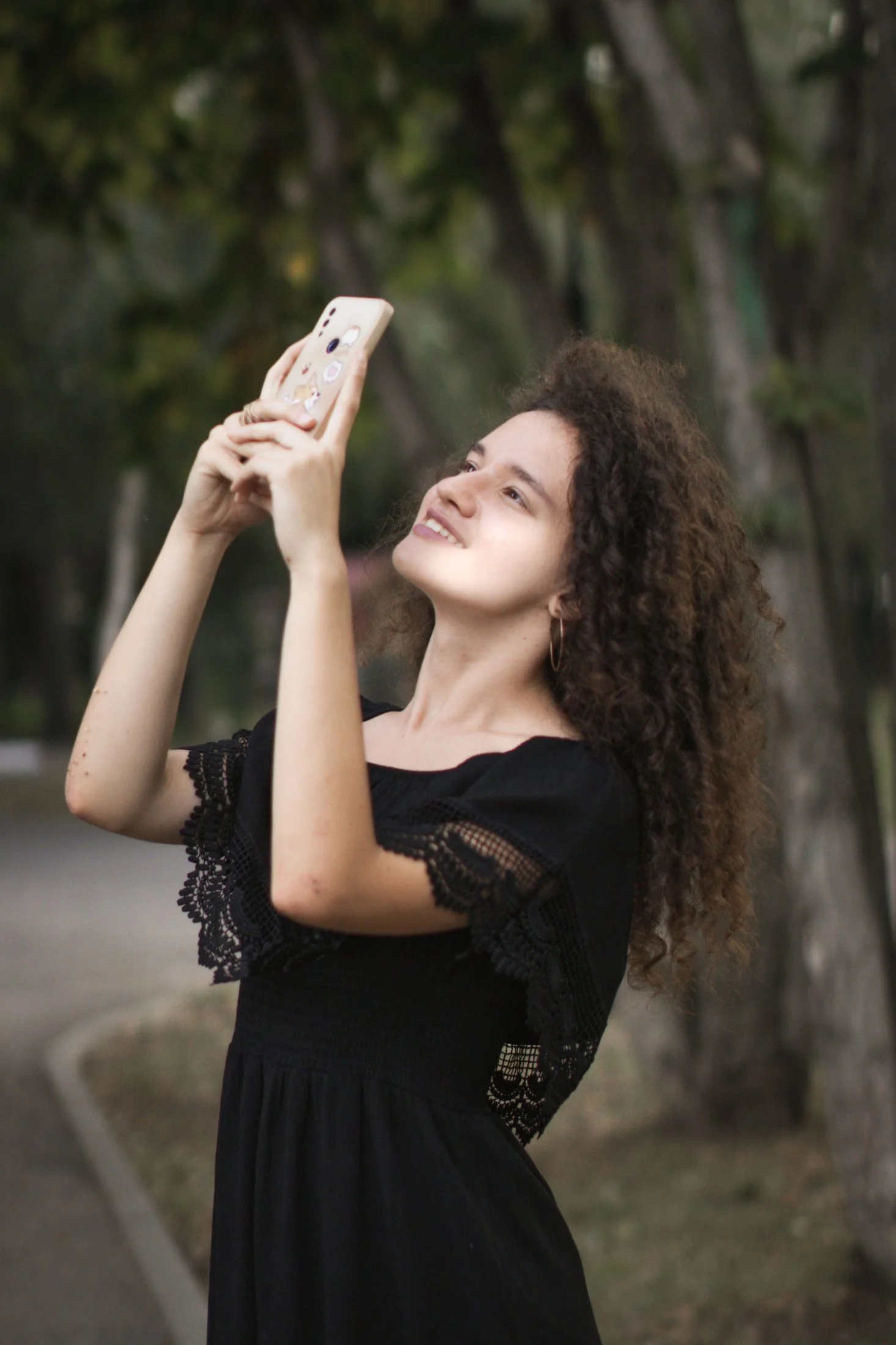
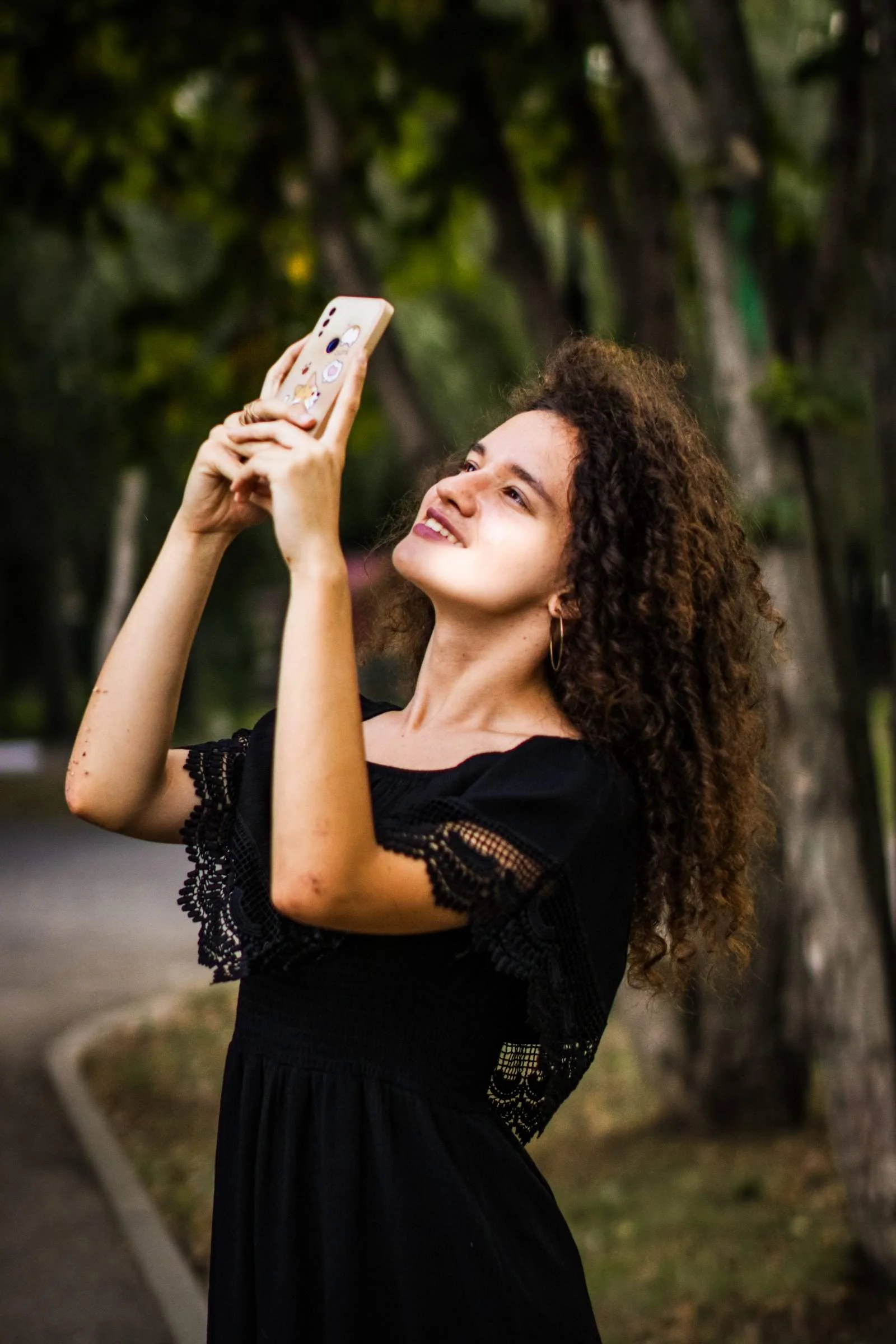
Estos presets están optimizados para capturas de fotos y videos móviles. Mejoran el contraste, hacen que los tonos de piel brillen y dan a los colores de fondo un toque moderno y vibrante que destaca en cualquier pantalla de smartphone.
Diseñados para adaptarse a tu flujo de trabajo móvil rápido, estos presets para Reels se entregan en el formato XMP universal y receptivo, cargándose instantáneamente tanto en tus aplicaciones de Lightroom para teléfono móvil como para escritorio.
Optimizando Tus Reels para Máximo Engagement
Un Reel altamente atractivo comienza con imágenes limpias y de primera calidad. Con la transición a las fuentes móviles de alta definición, los espectadores esperan una gradación de color profesional.
Aquí está mi flujo de trabajo para editar Reels virales y publicaciones de estilo de vida:
Configuración y Valores de los Deslizadores del Preset de Lightroom para Feed Acogedor de IG
Exposure: +0.12 | Contrast: +50 | Highlights: -42 | Shadows: +30 | Whites: +16 | Blacks: -18 | Texture: +12 | Clarity: +32 | Saturation: +12 | Vignette: -6
Para mantener tu feed social fresco, también puedes mezclar estos filtros para reels con nuestros presets Minimal limpios.
1. Corrige la Exposición Primero
Debido a que las cámaras de los smartphones autoexponen dinámicamente, siempre verifica si tus clips están demasiado oscuros o brillantes. Ajusta el deslizador de exposición para que el rostro de tu sujeto esté claramente iluminado antes de aplicar el preset.
2. Mantén los Colores Vibrantes Pero Limpios
No satures demasiado toda tu escena. Estos presets se centran en la separación de colores, haciendo que los rojos y los tonos cálidos destaquen, mientras mantienen los azules del cielo y los verdes del fondo limpios y no distractivos.
3. Mejora el Detalle y la Claridad
Para que tus videos parezcan filmados con una DSLR, empuja ligeramente los deslizadores de Claridad o Textura en el panel de Efectos. Esto añade contraste de borde, dando a tus clips una sensación nítida y de alta gama.
Guía de Instalación
Configurar estos presets en tu teléfono u ordenador es muy sencillo:
- Descarga el archivo ZIP que contiene los archivos de preset XMP.
- Si necesitas instrucciones paso a paso para tu dispositivo específico, sigue mi guía sobre cómo instalar presets de Lightroom para obtener ayuda con la configuración instantánea.
¿Qué Incluye?
Este paquete de alto impacto para redes sociales contiene presets profesionales gratuitos diseñados para hacer que tu contenido vertical destaque al instante. Esto es lo que obtienes:
- Presets Reels Pop (optimizados para colores brillantes y limpios, alto contraste y tonos de piel radiantes)
- Presets Vlog Mate (para un look de vlog de estilo de vida más suave y acogedor con matices cálidos y negros apagados)
Estilo del Preset y Tono de Color
Los diseñamos para que fueran impactantes y vívidos. Presentan alta claridad, tonos de piel brillantes, separación de colores vibrante, luces blancas limpias y contraste equilibrado, asegurando que tus fotos y fotogramas de video se vean caros y llamativos en las pequeñas pantallas de los teléfonos.
Mejores Fotos para Este Preset
Perfecto para retratos de smartphone, vlogs de estilo de vida, reels de viajes, estética de cafetería y capturas de pantalla de video vertical. Funcionan maravillosamente tanto en selfies frontales como en capturas de calle al aire libre.
Después de la descarga, extrae el archivo ZIP e importa los presets XMP en Lightroom.
Preguntas Frecuentes
¿Puedo aplicar estos presets directamente a videos en Lightroom?
¡Sí! Si tienes una suscripción a Lightroom Premium o Lightroom Desktop, puedes importar y aplicar presets XMP directamente a archivos de video.
¿Están optimizados para cámaras de teléfono específicas?
Están calibrados para funcionar en videos/fotos estándar de iPhone y Android, equilibrando perfectamente las exposiciones y las luces.
¿Cómo hago que los tonos de piel se vean naturales si parecen demasiado saturados?
Si los tonos de piel se ven demasiado naranjas o saturados, ve al Mezclador de Color, selecciona Naranja y baja ligeramente el deslizador de Saturación.