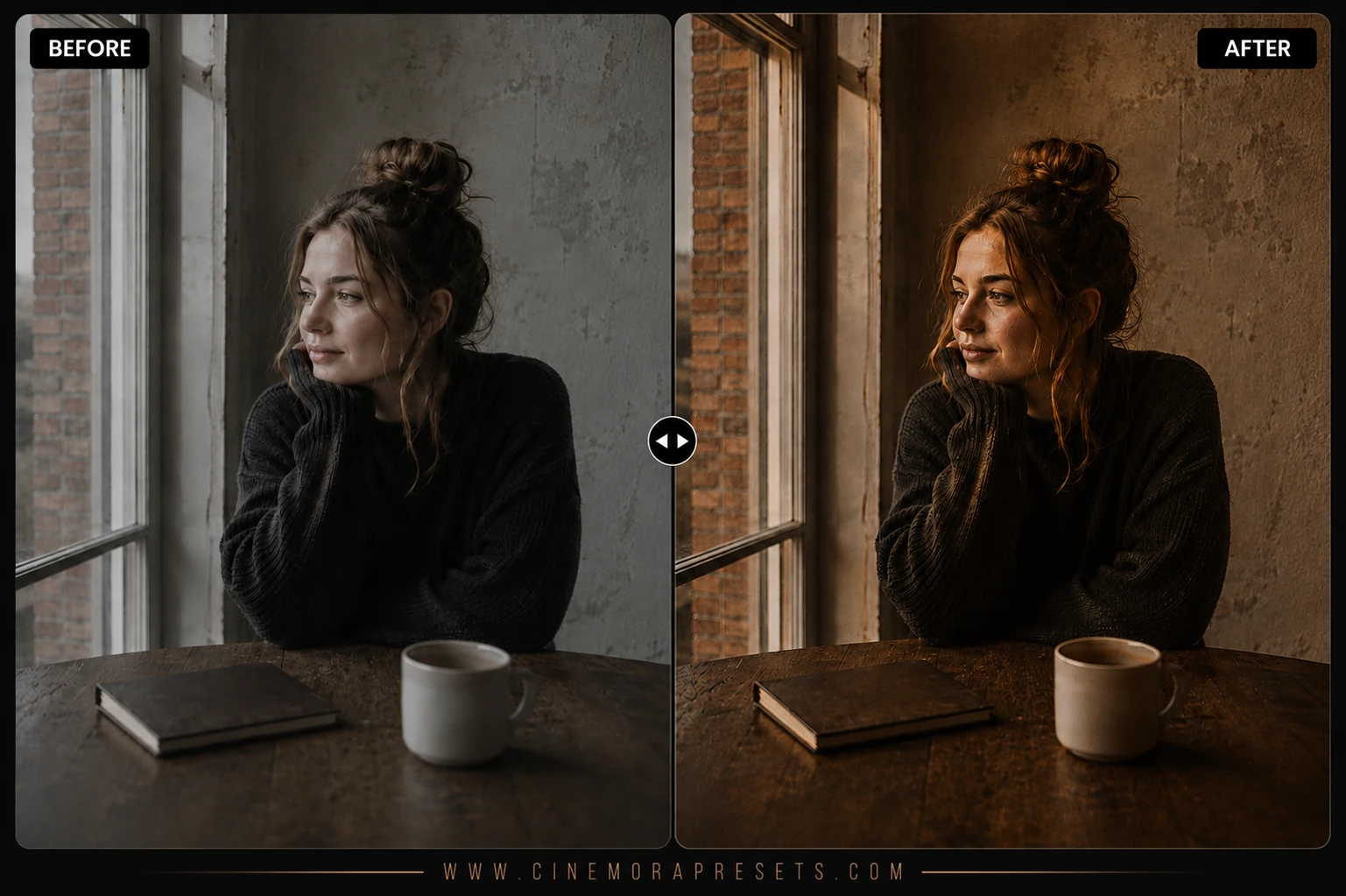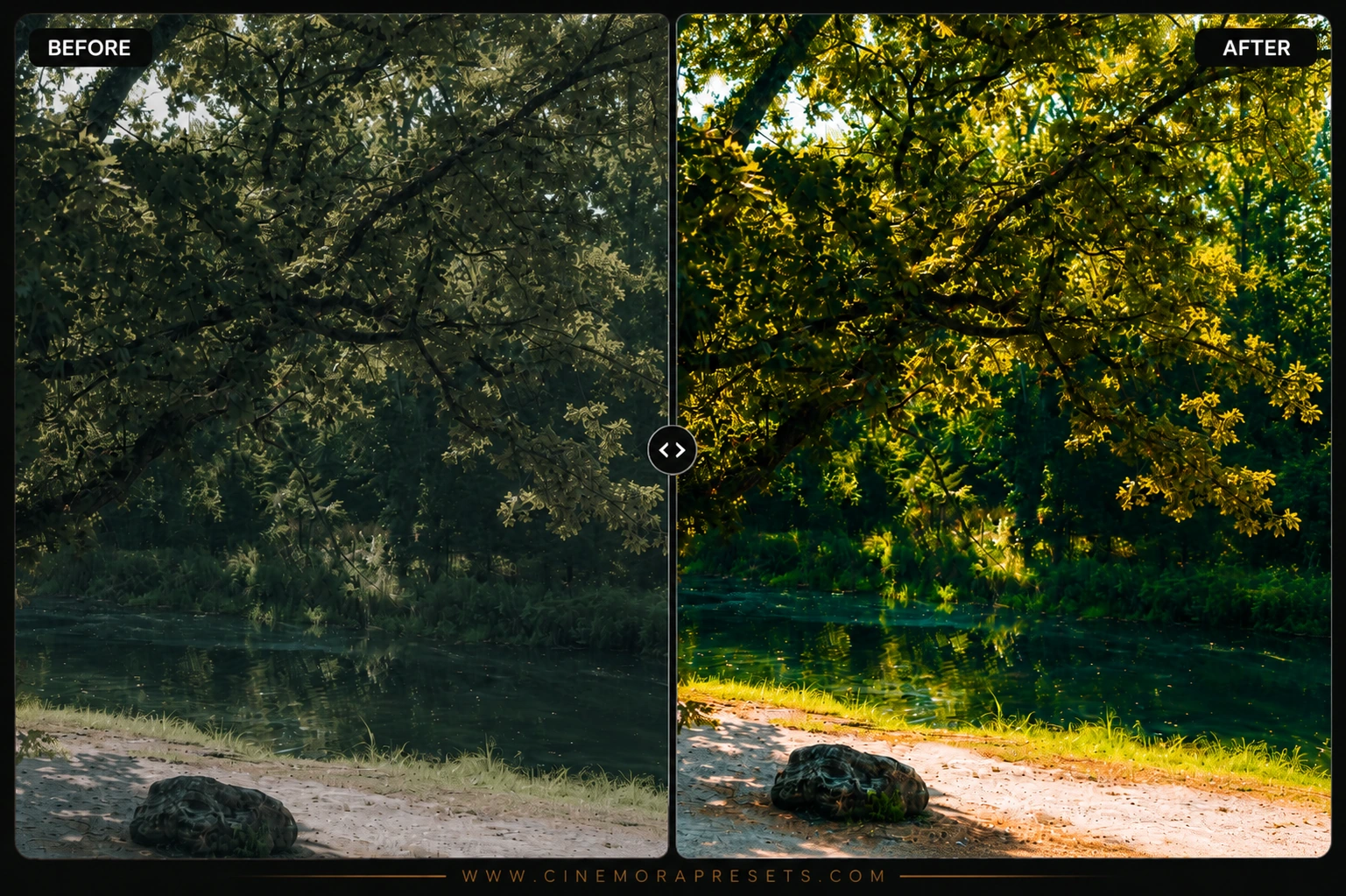
El verde es uno de los colores más difíciles de acertar al editar. Directamente de la cámara, el follaje a menudo se ve demasiado brillante, neón o amarillo, lo que hace que las fotos de exteriores parezcan antinaturales. Creé estos presets verdes gratuitos para Lightroom para resolver este problema exacto. Convierten los verdes estridentes y la hierba amarilla en tonos esmeralda limpios, salvia y profundos de bosque. Ya sea que estés fotografiando en el bosque, tomando retratos al aire libre o capturando lugares interiores llenos de plantas, estos filtros te ayudarán a obtener un aspecto limpio y cohesivo.
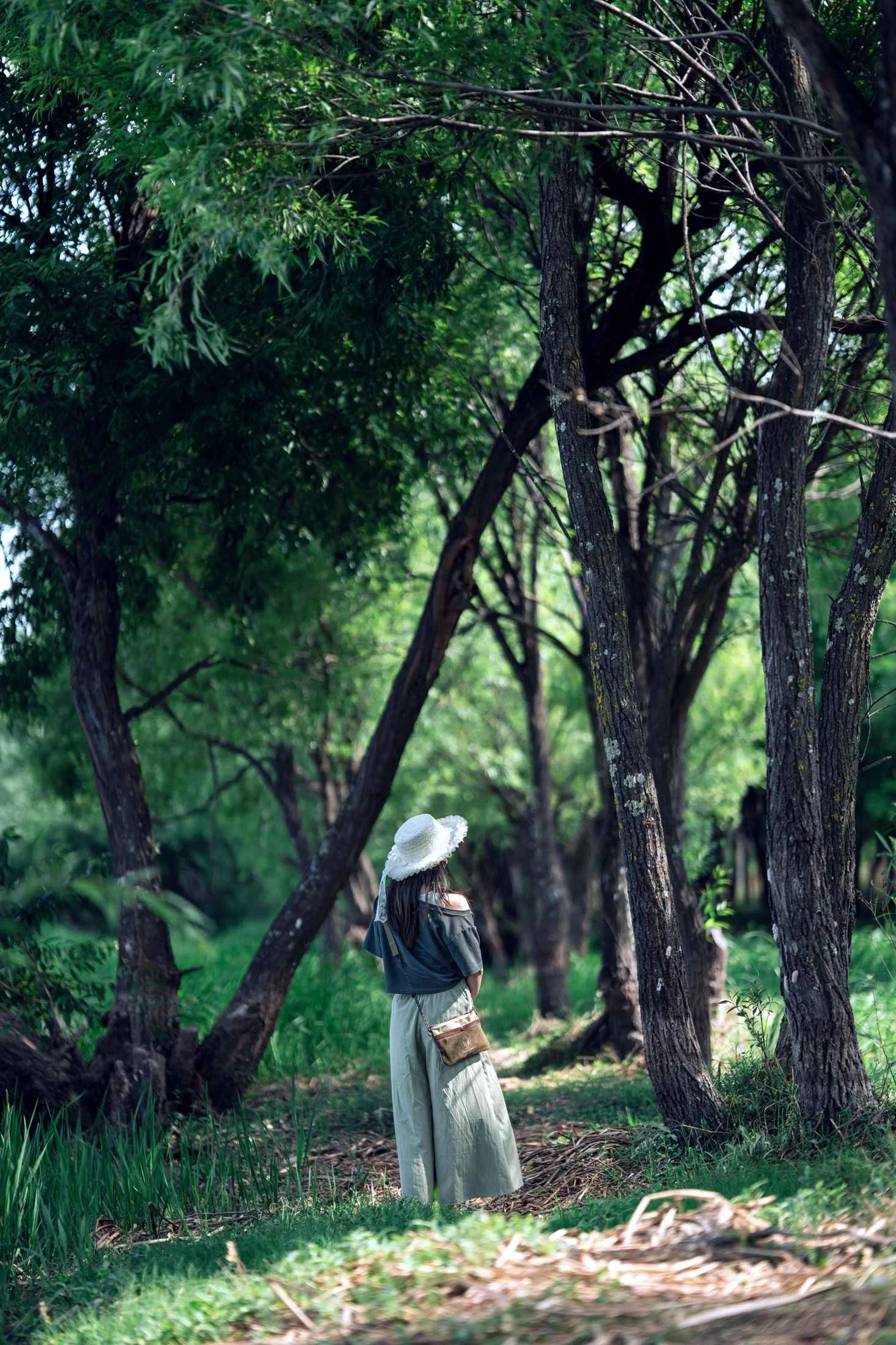
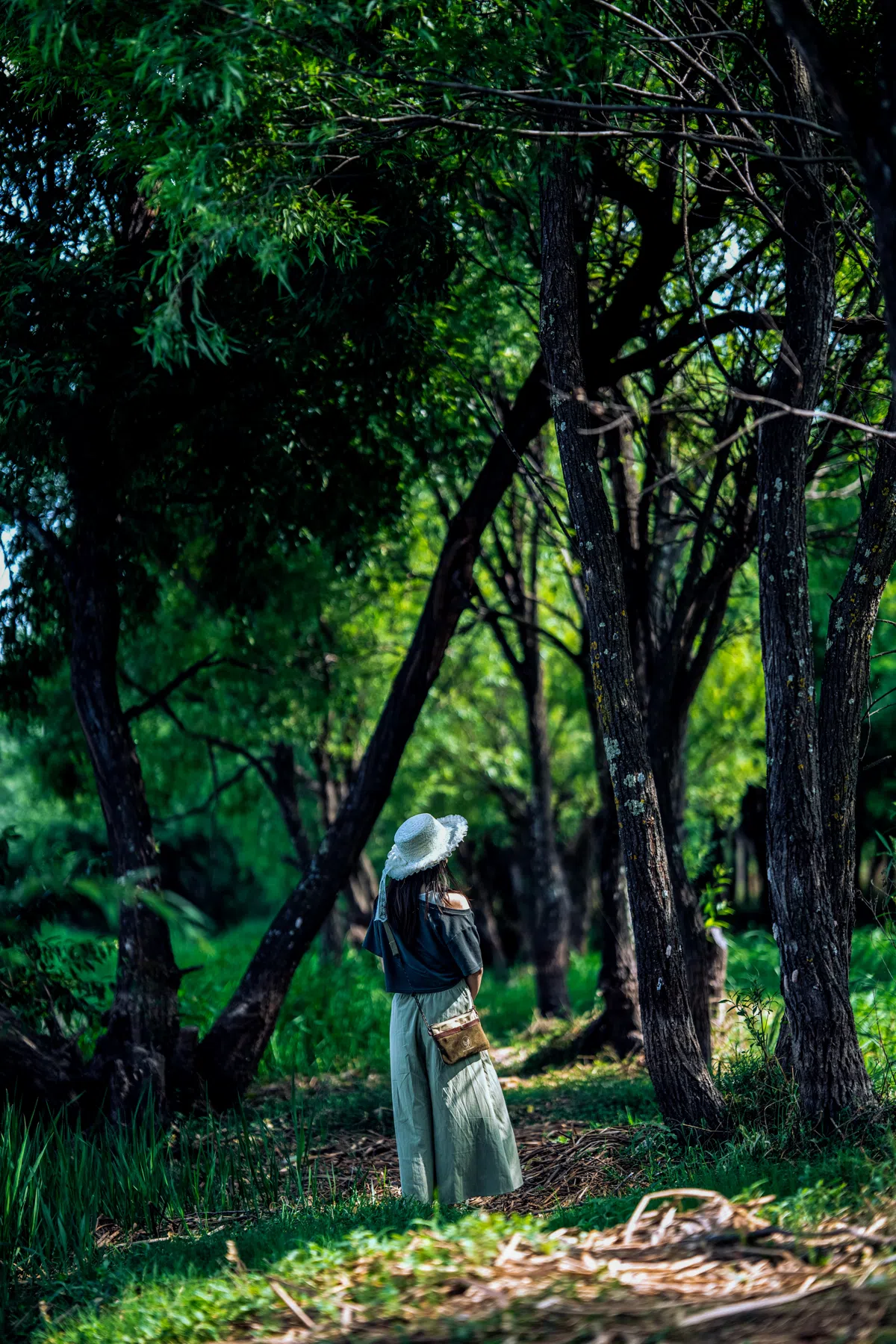
Estos presets están diseñados para limpiar tus canales verdes desaturando los tonos amarillos desagradables, oscureciendo las sombras y cambiando los verdes neón a hermosos tonos oliva y esmeralda.
Se entregan en el formato XMP estándar, lo que significa que funcionan exactamente igual tanto en Lightroom Mobile como en Desktop.
Cómo Editar Verdes y Fotos de Naturaleza
Obtener verdes limpios en tus fotos de exteriores se trata de equilibrar los canales de color verde y amarillo. Los archivos RAW suelen capturar verdes salvajes con demasiado amarillo, lo que hace que la hierba luzca brillante y distraiga.
Aquí tienes un flujo de trabajo simple para obtener un aspecto de naturaleza limpio:
Configuración y Valores de Deslizadores del Preset de Lightroom de Verde Oliva Suave
Exposure: +0.25 | Contrast: +18 | Highlights: -18 | Shadows: +24 | Whites: +14 | Blacks: -12 | Clarity: +12 | Saturation: +8
Para obtener otros tonos tierra profundos, prueba nuestros presets de Sombras Profundas y Melancólicas.
1. Cambiar el Tono Amarillo-Verde
Para obtener un estilo de bosque rico, necesitas separar tus verdes de tus amarillos. En el panel Mezclador de Color / HSL de Lightroom:
- Ve a la pestaña Tono.
- Mueve el deslizador de Amarillo hacia el Verde (alrededor de +20) para convertir la hierba seca y amarilla en un verde más limpio.
- Mueve el deslizador de Verde hacia el Aguamarina (alrededor de +15 a +25) para darle a tus hojas un tono esmeralda frío.
2. Disminuir la Saturación de Colores que Distraen
Un aspecto limpio se basa en mantener tus colores bajo control. En la pestaña Saturación:
- Baja la saturación de Amarillo (-20 a -40) para eliminar el brillo intenso de la hierba.
- Baja ligeramente la saturación de Verde (-10 a -20) para evitar un aspecto barato y neón. Los verdes ligeramente desaturados lucen mucho más profesionales y naturales.
- Aumenta ligeramente la Luminancia de los verdes (+10) para hacer que las hojas brillen suavemente en las sombras oscuras.
3. Añadir Tonos Fríos a las Sombras
Usando el panel de Gradación de Color, introduce un poco de azul o cian en la rueda de sombras. Esto contrasta muy bien con las luces cálidas de la luz solar natural, dándole a tu foto un hermoso toque cinematográfico.
Guía de Instalación
Configurar estos presets en tu teléfono o computadora es muy sencillo:
- Descarga el archivo ZIP que contiene los archivos de preset XMP.
- Si necesitas instrucciones paso a paso para tu dispositivo específico, sigue mi guía sobre cómo instalar presets de Lightroom para obtener ayuda de configuración instantánea.
Qué Incluye
Este paquete de gradación de verdes incluye presets personalizados para manejar diferentes configuraciones de iluminación y follaje:
- Presets de Realce Esmeralda (creados para limpiar los colores de las hojas y resaltar texturas de plantas profundas y ricas)
- Presets Selva Sombría (oscurece las sombras del fondo para crear un ambiente de naturaleza limpio y melancólico)
- Presets Salvia y Musgo (suaviza los verdes brillantes, cambiándolos hacia un tono salvia plano y mate)
Estilo de Preset y Tono de Color
El estilo general aleja los verdes de los tonos amarillos desagradables y los acerca a azules esmeralda y salvia más fríos. Oscurece ligeramente las sombras para una mayor profundidad y suaviza los brillos intensos para que la luz que se filtra entre las hojas luzca limpia y natural.
Mejores Fotos para Este Preset
Estos presets funcionan mejor para paisajes forestales, retratos al aire libre rodeados de plantas, cafeterías llenas de plantas y fotos de viaje. Rinden mejor con luz suave y nublada o a la sombra, donde la cámara preserva naturalmente los detalles en las hojas.
Después de la descarga, extrae el archivo ZIP e importa los presets XMP en Lightroom.
Preguntas Frecuentes
¿Por qué mis verdes se ven demasiado oscuros o barrosos?
Dado que estos presets están diseñados para oscurecer las sombras del fondo para un aspecto melancólico, los árboles densos a veces pueden parecer demasiado oscuros. Puedes arreglar esto fácilmente abriendo el panel de Luz en Lightroom y arrastrando el deslizador de Sombras hacia arriba.
¿Cómo ajusto los tonos de piel en mis retratos?
Me aseguré de que estos presets protegieran los colores de la piel dejando los canales naranja y rojo intactos. Si la piel de tu sujeto aún se ve demasiado saturada, ve al Mezclador de Color, selecciona el canal Naranja y baja ligeramente la Saturación o aumenta la Luminancia.
¿Funcionan estos presets en video móvil?
¡Sí! Puedes importar estos archivos XMP a la aplicación móvil de Lightroom y aplicarlos directamente a videoclips.